Auteur:

Créer et utiliser une carte personnalisée

Si vous le souhaitez, vous pouvez créer des cartes personnalisées
(exemple : cartes d’impression grand format, carte pour vente de café, etc.).

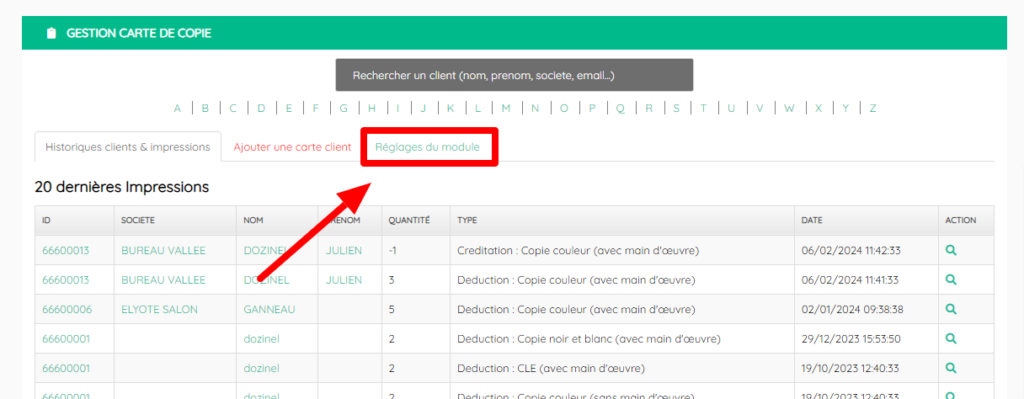
Il suffit d’aller dans Réglages du module.
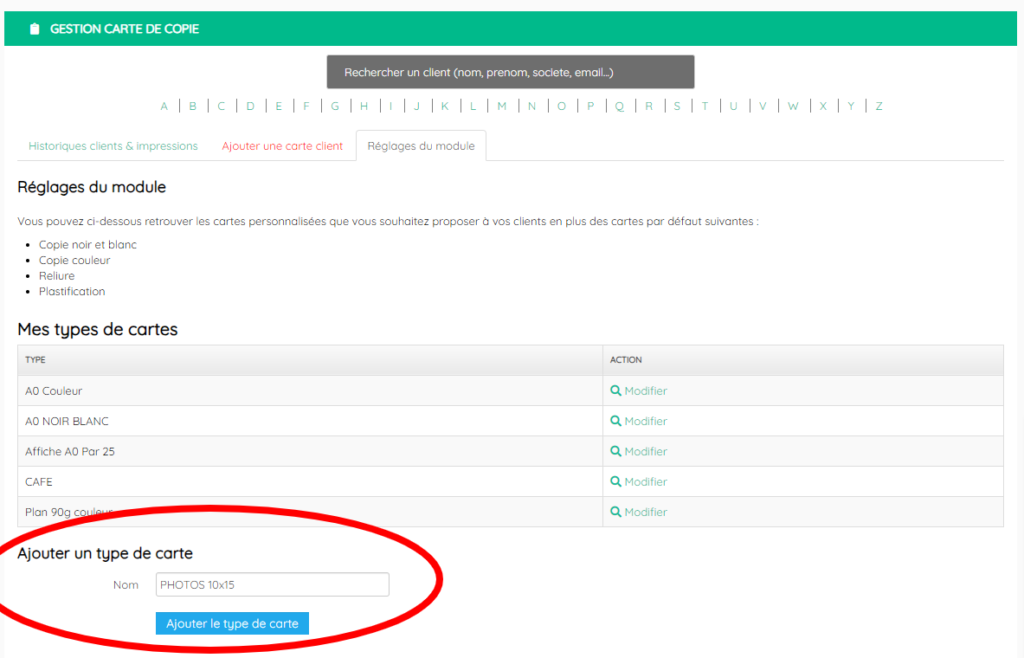
Donnez un nom à votre carte personnalisée (exemple : photo 10×15) puis cliquer sur « Ajouter le type de carte » comme sur l’image ci-dessous.
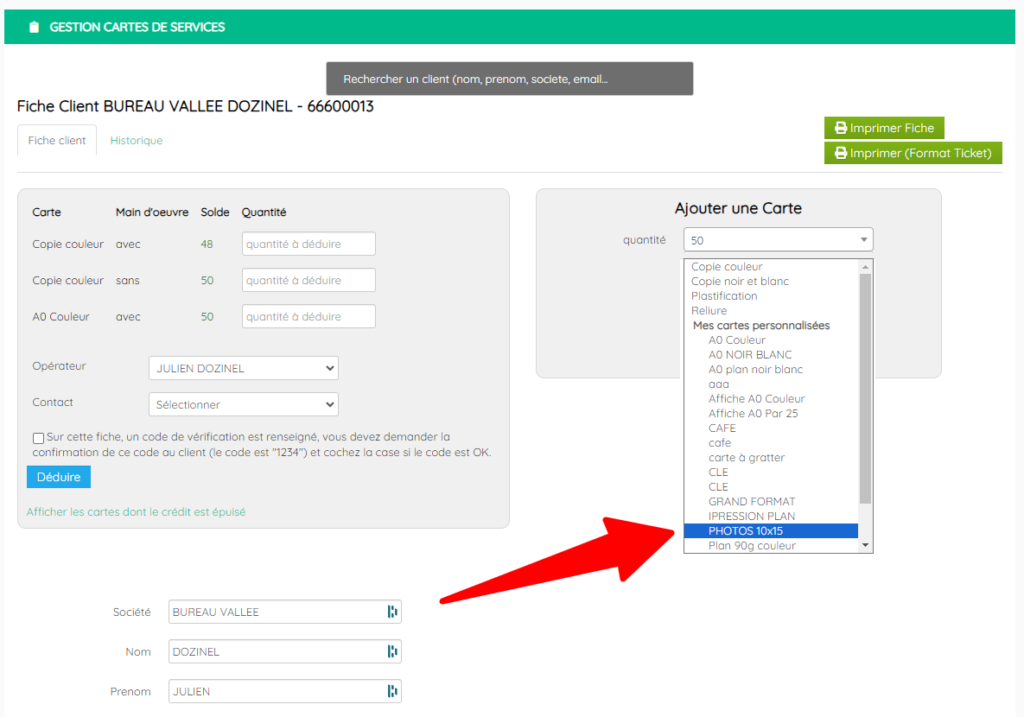
Vous pouvez des maintenant créditer cette carte à un client en allant tout simplement dans une fiche client, il vous suffit alors de sélectionner la quantité et le type de carte (libre service ou  main d’œuvre) .
Les nouveautés du module

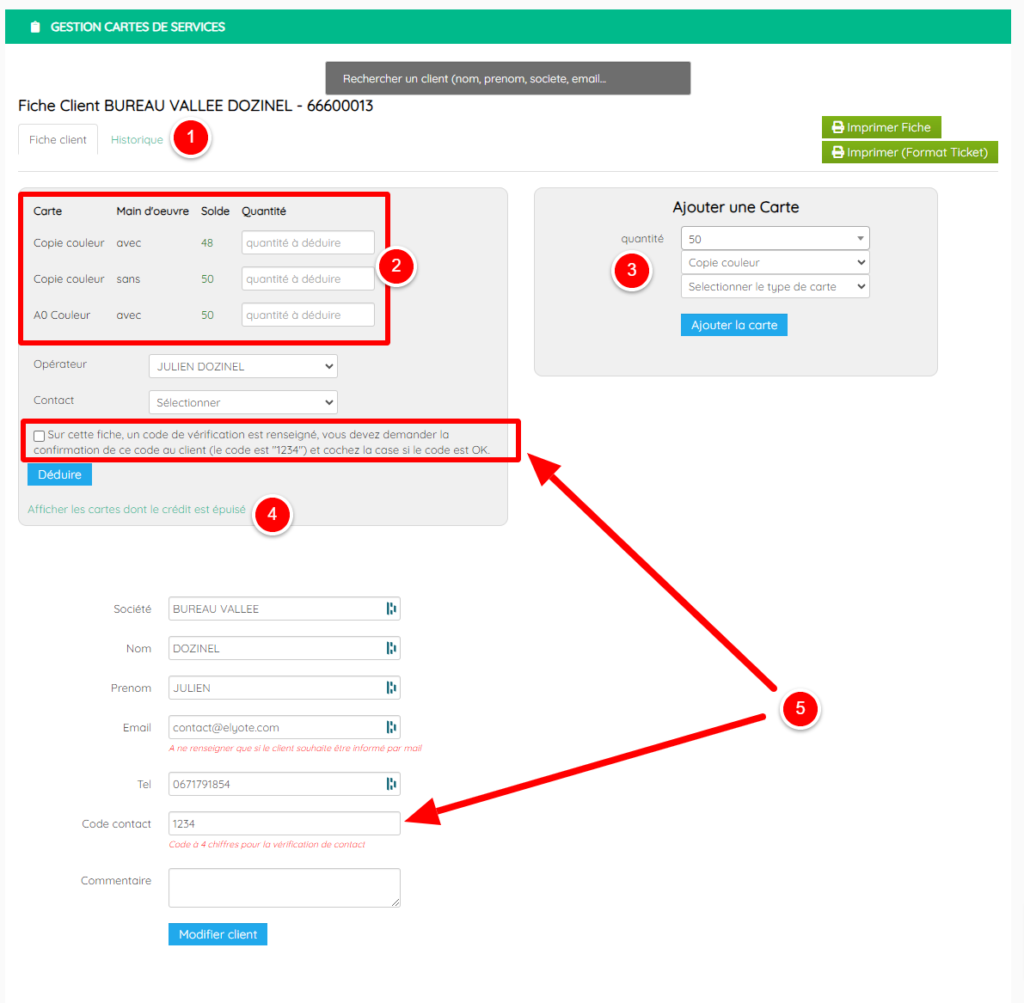
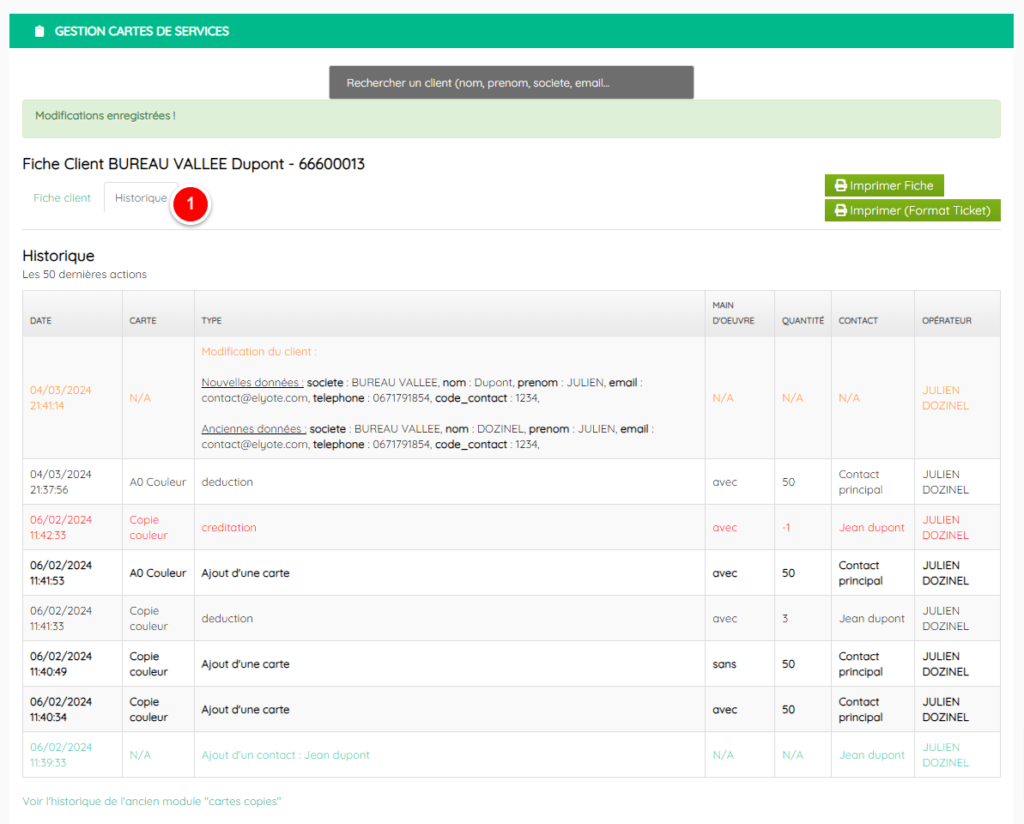
1  Ajout de l’historique qui contient désormais tous les mouvement positifs ou négatif sur les quantités des cartes mais également tous les changement sur la fiche client.

2  Le nombre de cartes par client est illimité et un même client peut avoir une carte avec et une carte sans main d’œuvre

3  Il est désormais possible de créer des cartes personnalisées.

4  Les cartes dont le crédit est égale à zéro sont masquées et accessibles via ce bouton.

5  Il est possible de mettre un mot de passe sur une carte de copie, il faut alors que le client vous donne ce mot de passe pour déduire une quantité.


La fiche de rachat

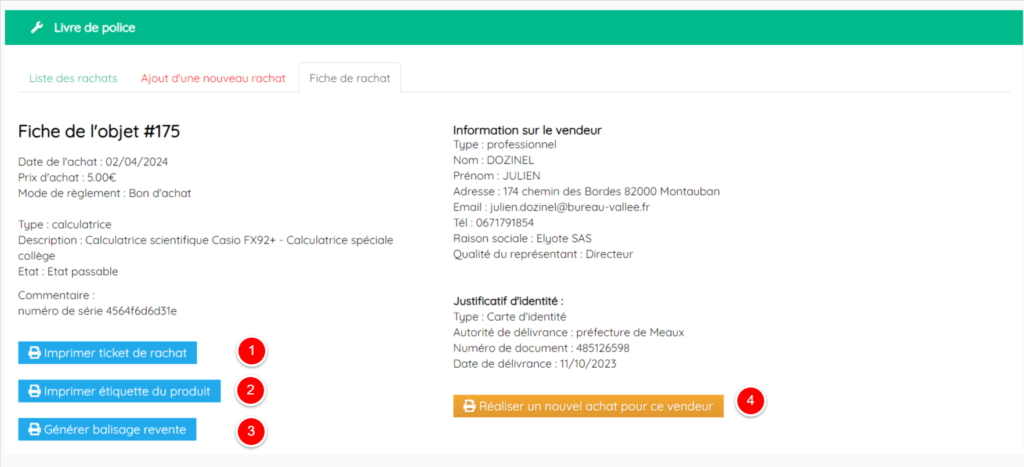
Les informations de la fiche de rachat ne sont pas modifiables.


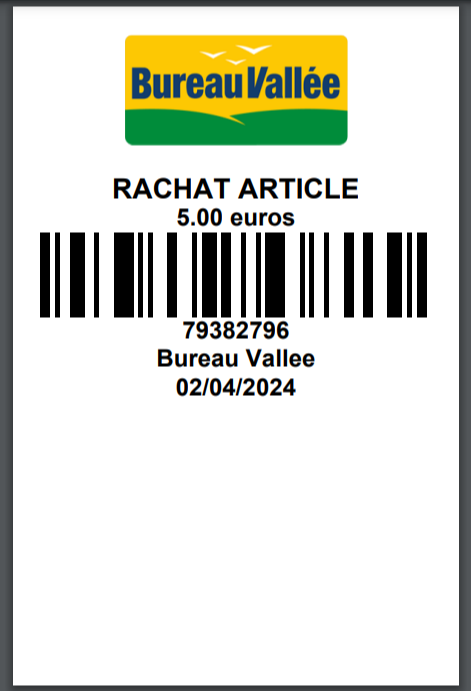
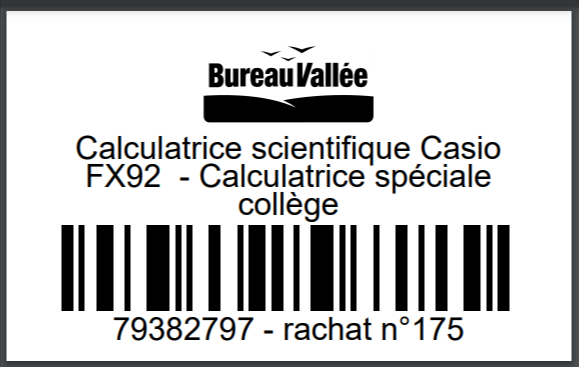
1  Vous pouvez imprimer un ticket de rachat avec code EAN pour la caisse.

2  Cette étape est obligatoire, vous devez identifier clairement le produit avec son numéro unique (vous pouvez également utilisé des gommettes Agipa).

3  Vous pouvez imprimer ce balisage pour identifier votre produit en magasin.

4 Ce lien vous permet de créer un nouvel achat pour le même vendeur sans avoir à saisir à nouveau son identité.


Ajouter un produit local

!!!! ATTENTION !!!! une fois enregistré, l’objet ne pourra plus être édité ni supprimé.


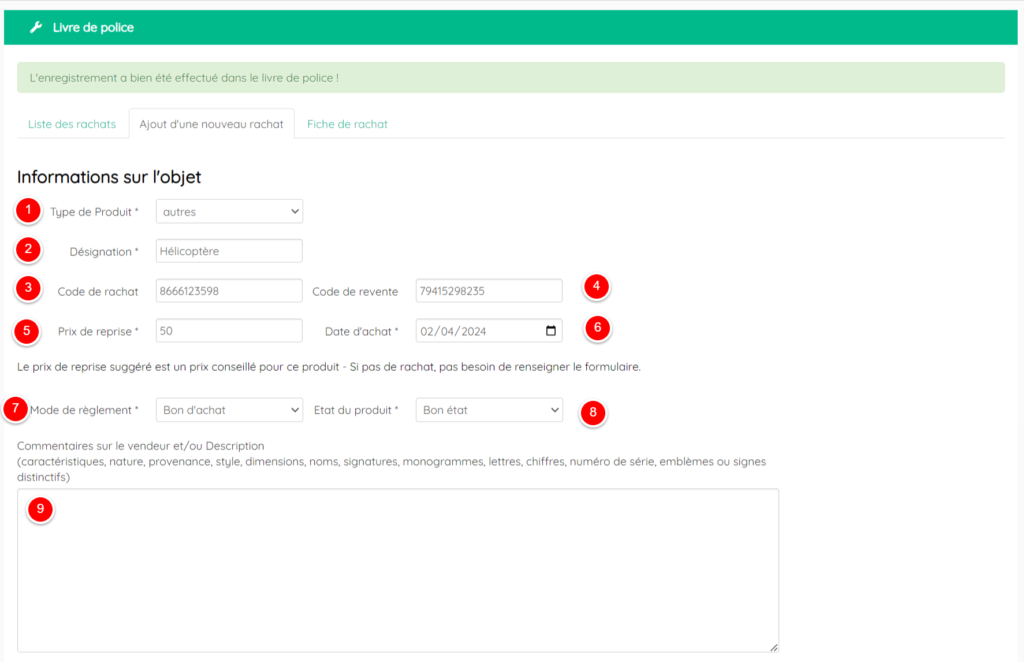
1  Sélectionnez le type de produit « autres ».

2  Vous devez renseigner la désignation la plus précise possible de l’objet que vous rachetez.

3  Vous pouvez renseigner un code de rachat, celui-ci est facultatif.

4 Vous pouvez renseigner un code de revente, celui-ci est facultatif.

5  Vous devez renseigner le prix de reprise..

6  Par défaut la date est celle du jour.

7  Le mode de règlement est par défaut en bon d’achat, vous avez la possibilité de le changer pour les modes de règlement habituels.

6  L’état du produit est la à titre indicatif, il n’a pas d’incidence sur le prix de reprise.

7  La zone de commentaire vous permet de renseigner tout ce qui peut permettre d’identifier le produit.

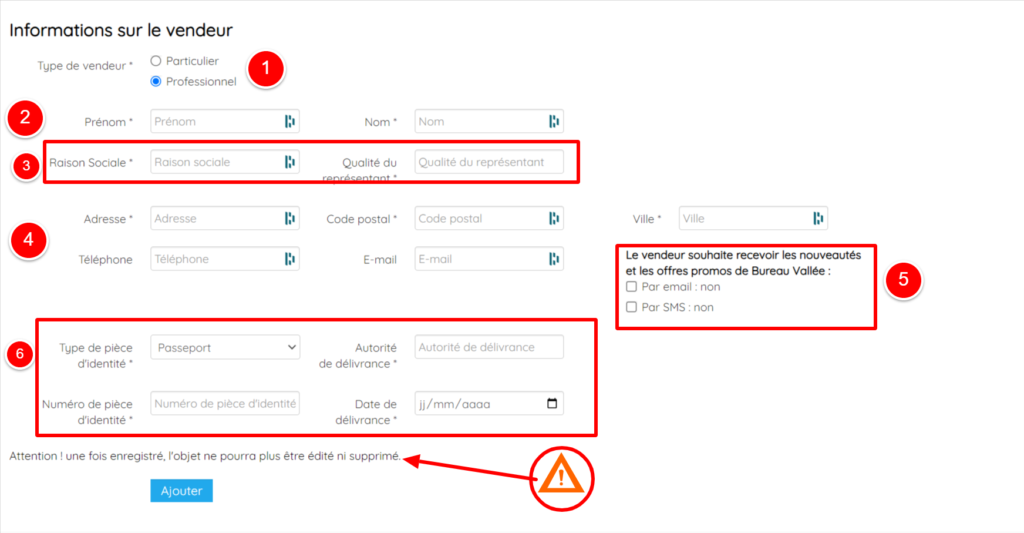
1  Sélectionnez le type de vendeur, si il s’agit d’un professionnel, la raison sociale et la qualité du représentant vous seront demandés.

2  Renseignez le nom et le prénom tels qu’ils sont sur la pièce d’identité de la personne.

3  Dans le cas d’une entreprise vous devez renseigner ces 2 champs (renseignez dans « qualité du représentant » quel est le rôle de la personne au sein de l’entreprise).

4  L’adresse du vendeur doit être renseigné *.

5  Vous avez la possibilité de demander au client son autorisation pour les opt’in (pour l’instant cette information n’est pas utilisée, ni transféré à la Centrale BV) .

6  Vous devez demander une pièce d’identité au vendeur et enregistrer les informations de celle-ci.


!!!! ATTENTION !!!! une fois enregistré, l’objet ne pourra plus être édité ni supprimé.


Ajouter un produit référencé

!!!! ATTENTION !!!! une fois enregistré, l’objet ne pourra plus être édité ni supprimé.

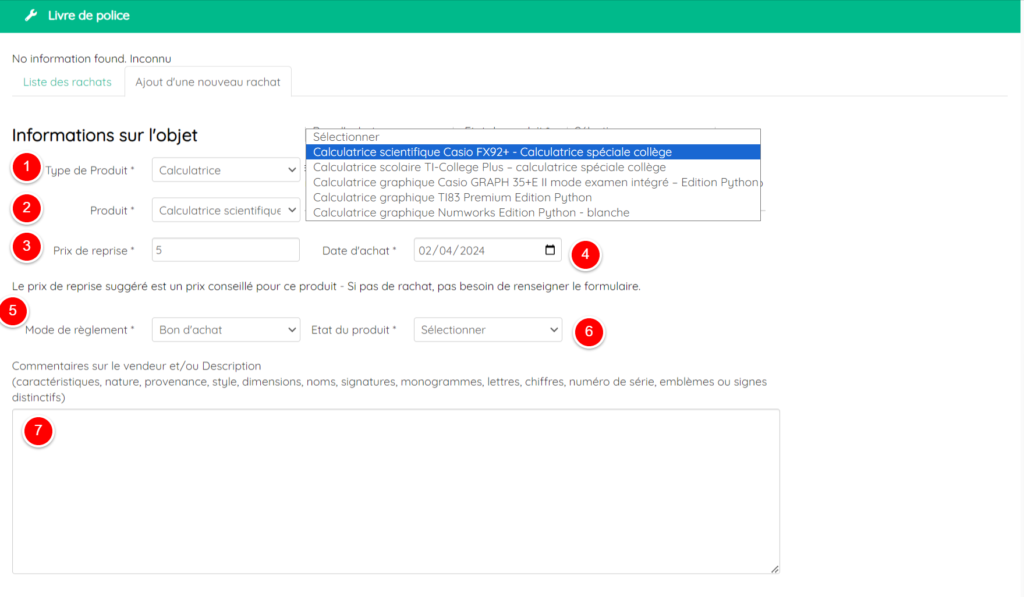
1  Sélectionnez le type de produit dans cet exemple une calculatrice.

2  Vous avez alors la liste des modèles référencés BV, si le produit que vous voulez racheter n’est pas dans cette liste, vous devrez sélectionner « autre » dans type de produit et rentrer manuellement les informations.

3  Le prix de reprise est calculé automatiquement, vous pouvez cependant le modifier si nécessaire.

4  Par défaut la date est celle du jour.

5  Le mode de regelment est par défaut en bon d’achat, vous avez la possibilité de le changer pour les modes de règlement habituels.

6  L’état du produit est la à titre indicatif, il n’a pas d’incidence sur le prix de reprise.

7  La zone de commentaire vous permet de renseigner tout ce qui peut permettre d’identifier le produit.

1  Sélectionnez le type de vendeur, si il s’agit d’un professionnel, la raison sociale et la qualité du représentant vous seront demandés.

2  Renseignez le nom et le prénom tels qu’ils sont sur la pièce d’identité de la personne.

3  Dans le cas d’une entreprise vous devez renseigner ces 2 champs (renseignez dans « qualité du représentant » quel est le rôle de la personne au sein de l’entreprise).

4  L’adresse du vendeur doit être renseigné *.

5  Vous avez la possibilité de demander au client son autorisation pour les opt’in (pour l’instant cette information n’est pas utilisée, ni transféré à la Centrale BV) .

6  Vous devez demander une pièce d’identité au vendeur et enregistrer les informations de celle-ci.


!!!! ATTENTION !!!! une fois enregistré, l’objet ne pourra plus être édité ni supprimé.


Ça marche pas !

Vous pouvez rencontrer des erreurs sur l’interface du relevé de copieurs ou sur l’application Simply Copy (installé sur le PC). Voici les erreurs et l’explication pour chacune.

L’application Simply Copy

  • Un problème est survenu durant la mise à jour des données ! 
    -> Ce problème peut apparaitre sur l’application si la connexion à l’imprimante n’a pas aboutie depuis le PC où est installé l’application. Ou si ce même PC n’a pas accès à internet.
    Vérifier que les copieurs sont accessibles en tapant l’adresse ip de votre copieur directement dans un navigateur internet pour voir si vous pouvez accéder à celui-ci.
  • Email ou mot de passe incorrect
    -> Message plutôt explicit, un problème d’identifiants de connexion, vérifiez bien que vos informations soient les mêmes que celles affichées sur votre compte Elyote (ou Simply Copy).

Interface du relevé des compteurs

  • Erreur d’identifiants de connexion
    -> Comme pour l’application, ce problème peut apparaitre lors d’un souci d’identifiants de connexion, n’hésitez pas à vous reconnecter sur Elyote et à cliquez sur le lien vous permettant d’accéder à l’interface du relevé des compteurs.
  • Copieur 1 : Problème de connexion au client “Simply Copy”, merci de consulter la documentation pour plus de détails.
    -> Ce problème peut apparaitre sur l’application si l’application installée sur votre PC ne retourne pas de réponses au bout de 10 secondes après la demande d’une action (démarrer, arrêter, relever d’informations). La cause la plus probable est un problème de connexion de votre PC à internet, la déconnexion de votre compte sur l’application Simply Copy sur votre PC ou encore le fait que celle-ci n’est pas démarrée.

Dans les cas d’erreurs liées à la connexion, n’hésitez pas à :

  • vérifier si l’application est lancée et si elle est bien connectée à votre compte, il vous suffit de regarder si l’icone est présente dans la barre des tâches de votre PC (à côté de l’horloge). Un clic droit sur l’icone vous permettra de l’ouvrir et d’afficher la fenêtre.
  • redémarrer le programme Simply Copy en réalisant un clic droit sur l’icone  (dans la barre des tâches) et cliquer sur « quitter / exit » puis de la relancer.
  • vous reconnecter dans l’application Simply Copy en ouvrant la fenêtre après le clic droit puis en cliquant sur « se déconnecter », puis en remplissant de nouveau le formulaire de connexion.


Mon copieur n’est pas dans la liste !

Si votre copieur n’est pas dans la liste, veuillez nous contacter via le tchat (en bas à droite des pages sur l’interface de Gestion Simply Copy ou sur Elyote directement) pour que nous ajoutions votre copieur.

Il sera important de nous préciser le modèle exact à créer (fabricant et modèle). Il sera peut être nécessaire de réaliser un partage d’écran de 5 à 10min pour la configuration et les tests sur le nouveau modèle.

Présentation de l’interface du relevé des copieurs

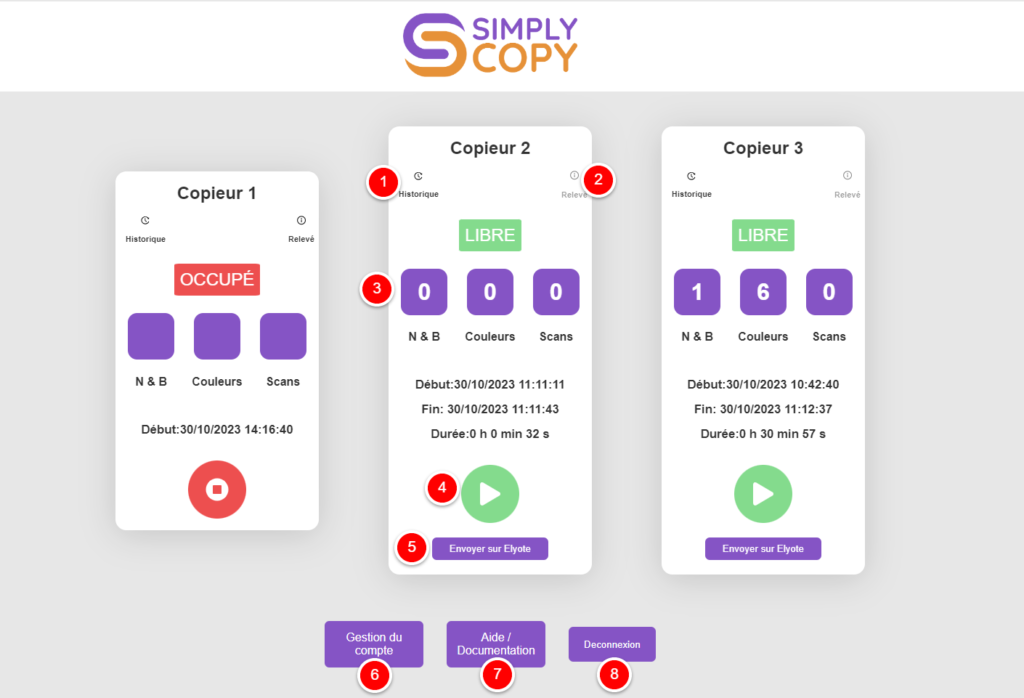
1. Historique

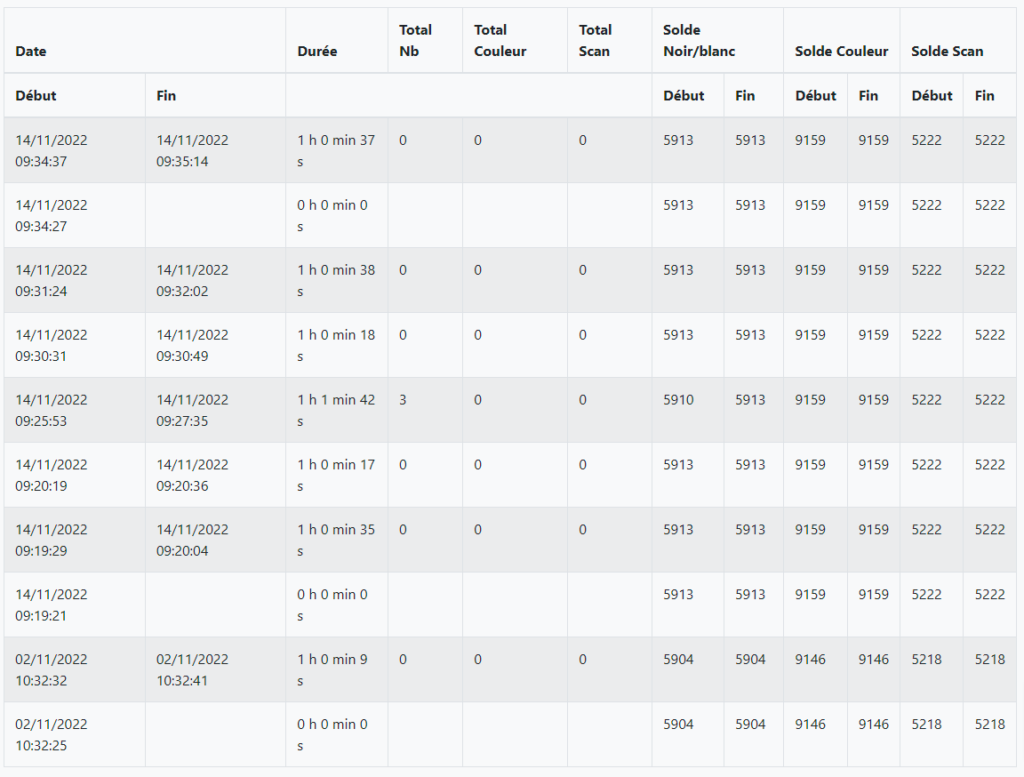
Permet d’afficher les derniers relevés

2. Relevé

Permet de faire un relevé intermédiaire un peu comme un « sous total »


3. Compteur

Affiche la quantité de copie ou scans que le client a consommé

4. Bouton d’action

Permet de démarrer ou arrêter le compteur.

5. Bouton d’envoi vers Elyote

Permet d’envoyer le relevé vers la caisse de l’espace service pour l’impression d’un ticket ou la création d’un panier.

6. Gestion du compte

Permet d’ajouter, modifier, et supprimer un copieur.

7. Aide / Documentation

Vous y êtes déjà.

8. Se déconnecter

Se déconnecter du service.

Utiliser le relevé d’un copieur (démarrer, arrêter et relever les informations)

1. Démarrer le compteur

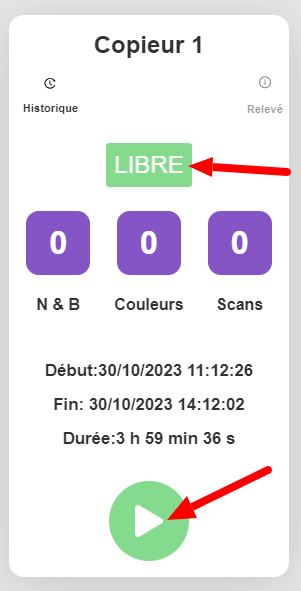
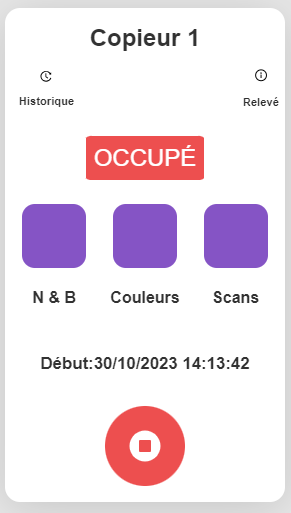
Lorsque le statut du copieur est « Libre », il vous suffit de cliquer sur le bouton vert, il va alors passer au rouge (bouton stop) et le statut copieur à « occupé ».

2. Pendant l’utilisation du copieur par le client

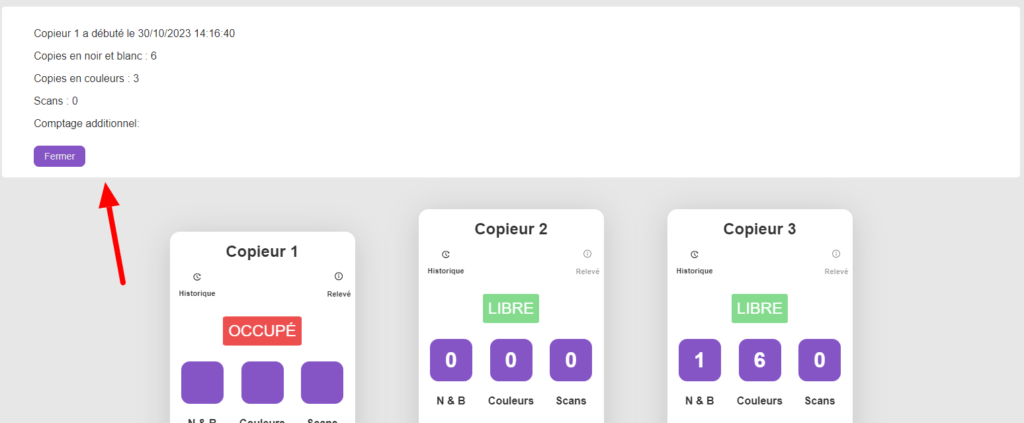
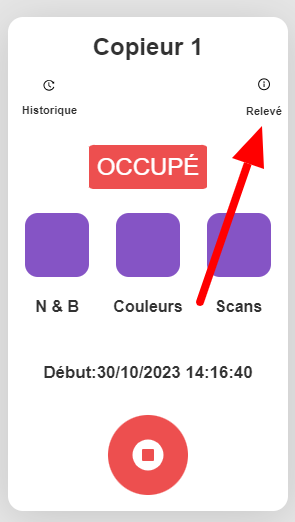
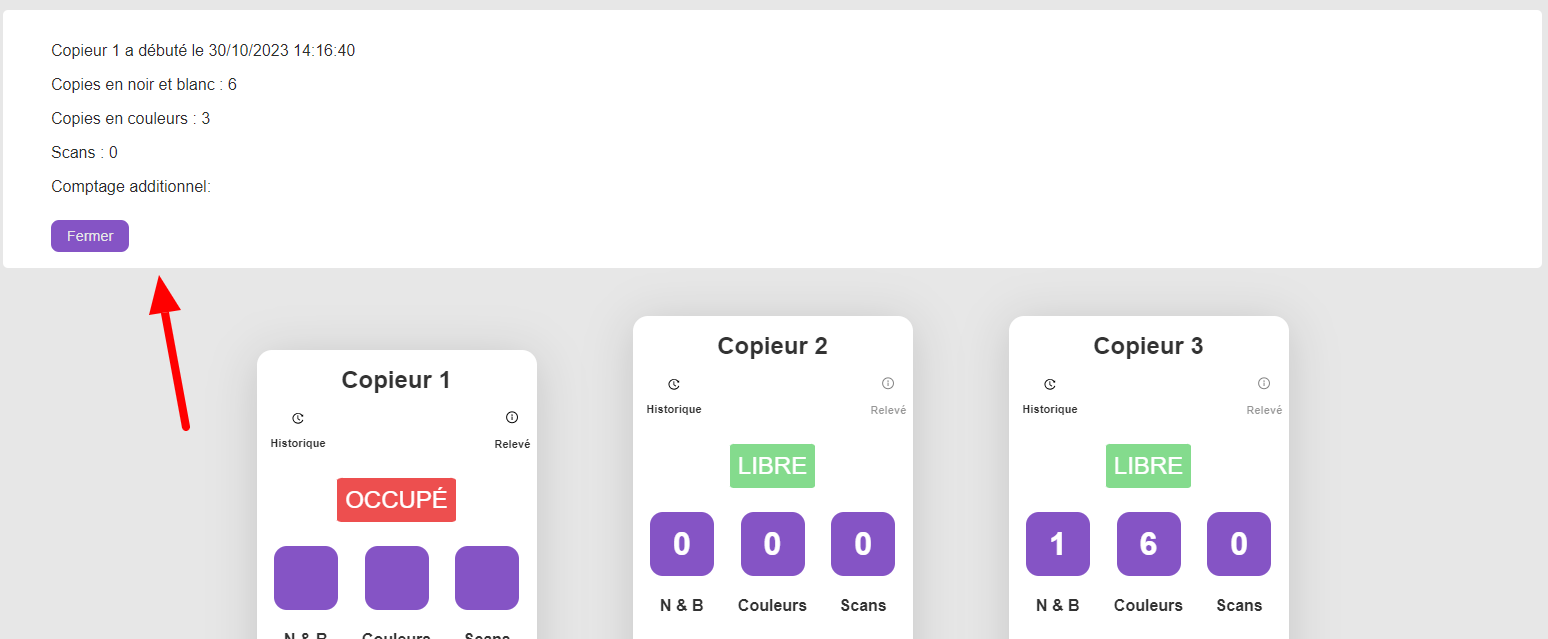
Pendant l’utilisation d’un copieur, vous avez la possibilité d’effectuer un relevé d’informations afin de savoir les travaux déjà effectués sur l’appareil depuis que celui-ci a été « démarré ». Pour réaliser ce relevé, vous devez cliquer sur « Relevé ».

Une fenêtre d’information apparaitra vous indiquant les informations demandées :

3. Arrêter le compteur

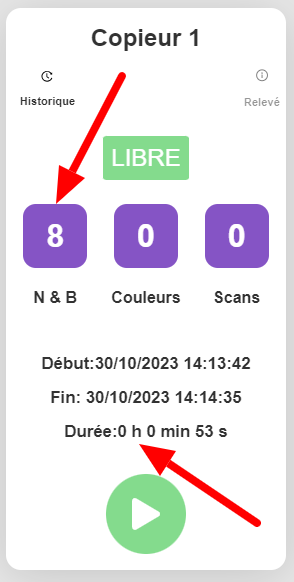
Lorsque le client a terminé, cliquez sur le bouton rouge « stop » pour relever le compteur, vous aurez alors la quantité de copie ou scans que le client a consommé.

Ajouter un copieur

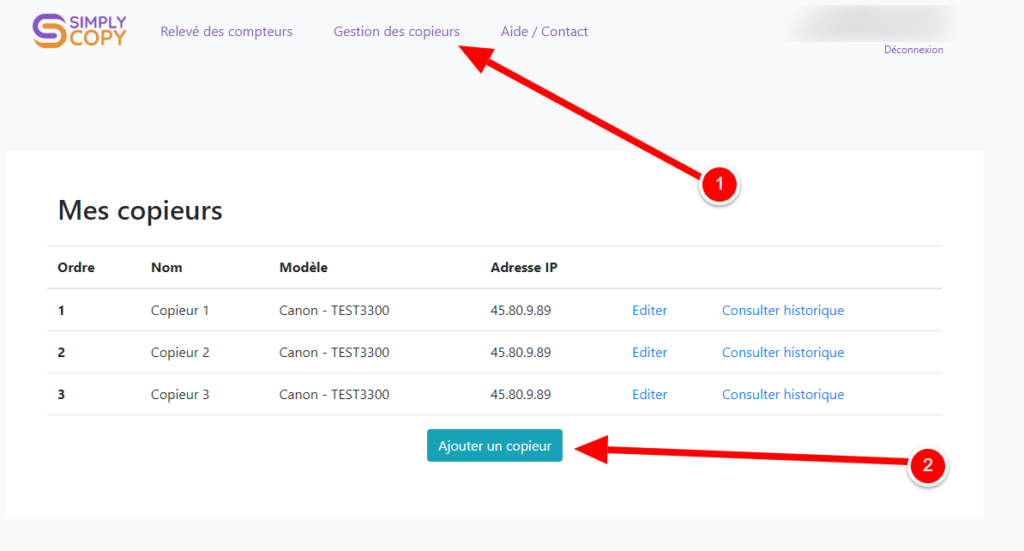
Pour pouvoir ajouter un nouveau copieur, vous devez vous rendre dans votre interface de gestion, dans le menu « Gestion des copieurs » puis cliquer sur « Ajouter ».

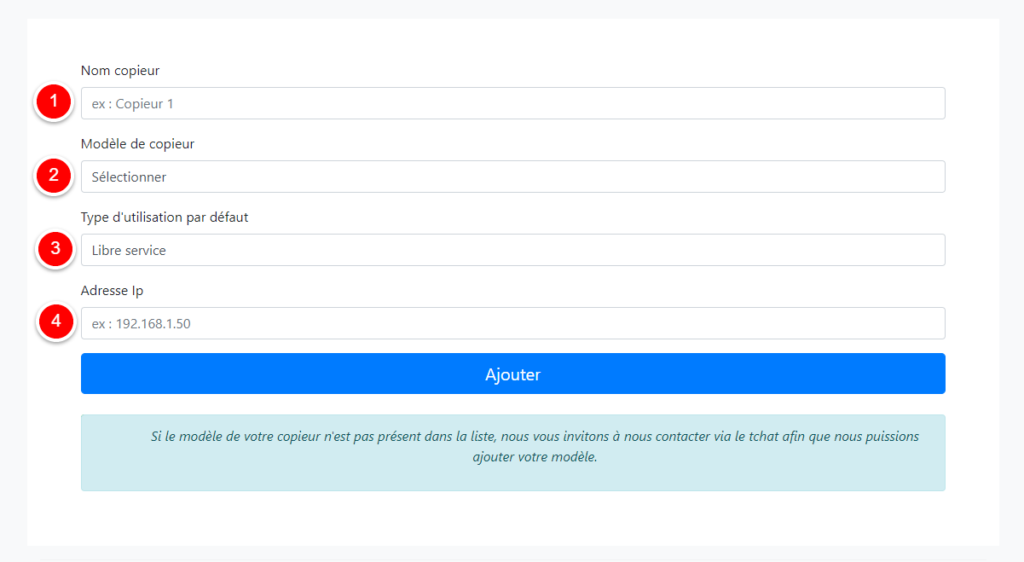
Sur la page suivant, il vous reste à compléter les ensembles informations demandées :

  1. Donnez un nom à votre copieur ;
  2. Sélectionnez le modèle de votre copieur dans la liste déroulante (si le modèle n’existe pas dans la liste, contactez-nous via le tchat afin que nous procédions à son ajout) ;
  3. Vous pouvez choisir si le type d’utilisation du copieur par défaut, cette information servira à pré-remplir l’information lors de l’envoi vers Elyote des travaux réalisés par le client pour générer un ticket ou créer un panier ;
  4. Entrez l’adresse IP du copieur.

Pour valider l’enregistrement, vous devez cliquer sur « Ajouter » et le copieur apparaitra immédiatement dans votre compte, il faudra cependant actualiser la page de relevé si celle-ci est déjà ouverte afin de prendre en compte l’ajout du copieur.