
Auteur:
Réglages de Fedex
Réglages des paramètres Fedex
Tout d’abord nous vous invitons à suivre la procédure décrite sur le book créé par la centrale BV disponible ici.
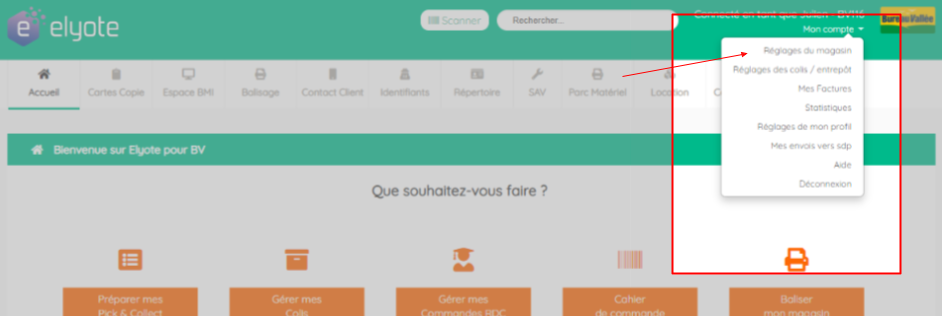
Depuis le compte administrateur, vous devez aller dans « Mon compte » -> « Réglages du magasin » puis descendre dans la page jusque dans la rubrique « Gérer ma connexion avec Fedex/TNT ».
Avant de pouvoir utiliser le module Fedex, vous devez renseigner votre numéro de compte ainsi que le nom d’utilisateur et le mot de passe associés à votre compte.
Numéro de compte : Vous trouverez votre numéro de compte sur votre interface web Fedex/tnt ou sur vos factures.
Nom d’utilisateur: Il s’agit de votre identifiant de connexion au site Fedex.
Mot de passe: Il s’agit de votre mot de passe de connexion au site Fedex.
Attention : nous avons découvert que certains caractères spéciaux dans votre mot de passe tels que « & » peuvent poser souci dans la connexion avec la solution de Fedex. Nous vous invitons donc à ne pas utiliser ce type de caractères si la génération d’étiquette ne fonctionne pas.
MAJ : Nouveau module « cartes services »
[A partir du 8 avril 2024]
Afin de répondre à de nombreuses demandes sur de nouvelles fonctionnalités sur le module “cartes copies”, une mise à jour importante du module sera réalisée le dimanche 7 avril. Une migration complète de vos données sera effectuée vers le nouveau module “cartes services”.
Ce qu’il faut savoir par rapport à cette mise à jour et ses nouveautés :
- les cartes de vos clients (dont le solde est supérieur à 0) seront transférées vers le nouveau module ;
- l’historique de vos cartes ne sera pas transféré mais sera toujours accessible par le biais d’un lien sur la fiche du client ;
- vous pourrez créer des cartes personnalisées, le texte est libre donc à vous de saisir ce que vous souhaitez proposer à vos clients ;
- vous pourrez créditer des cartes avec quantités personnalisées en plus des quantités proposées dans le menu déroulant ;
- un même client peut avoir une carte avec et une carte sans main d’œuvre du même type ;
- l’ensemble des actions effectuées sur la fiche sont désormais enregistrées dans l’historique, cela comprend les modifications sur la fiche du client (modification du nom par exemple) ;
- un seul email est envoyé au client au moment de la déduction de ses cartes ;
- lors de l’ajout d’une carte, un email récapitulatif est envoyé au client avec ses différentes soldes ;
- la possibilité de déduire plusieurs cartes avec un seul formulaire à remplir ;
- l’ajout “code contact” pour votre client, il s’agit d’un code facultatif de 4 chiffres pour la vérification de la légitimité de la personne à utiliser à la carte ;
- l’obligation de saisir un contact dans la déduction lorsqu’au moins un contact autorisé est présent sur celle-ci.
Pour plus d’informations, n’hésitez pas à consulter la documentation :
Toute l’équipe d’Elyote vous souhaite une bonne journée.
Gestion des produits locaux
Comment accéder aux réglages du magasin.
Gestion du menu de la caisse
Comment accéder aux réglages du magasin.
Guidelines : chèques cadeaux
Les chèques cadeaux Bureau Vallée sont assimilables à des bons à usage multiples.
L’acquisition des bons à usage multiples est hors du champ d’application de la TVA. Lors du transfert des bons, aucune TVA ne doit être facturée.
En effet, compte tenu du fait que l’on ne connaît pas à l’avance les articles et/ou prestations qui seront achetés, il n’est pas possible de définir un taux avant la date de prestation.
Nous vous conseillons d’utiliser le code 405171735 qui a une TVA à 0%.
Enfin, un chèque cadeau ne doit pas générer de chiffres d’affaires en fin de journée.
Comment encaisser les bons en caisse ?
Magasins SDP :
Pour les magasins SDP, nous vous conseillons d’encaisser vos chèques cadeaux sur le SKU 405171735, avec la quantité choisie et le moyen de paiement choisi par le client.
Dans un second temps, afin de neutraliser le chiffre d’affaires, il faudra retourner cette même vente et éditer un bon d’achat.
Magasins COQLIQO :
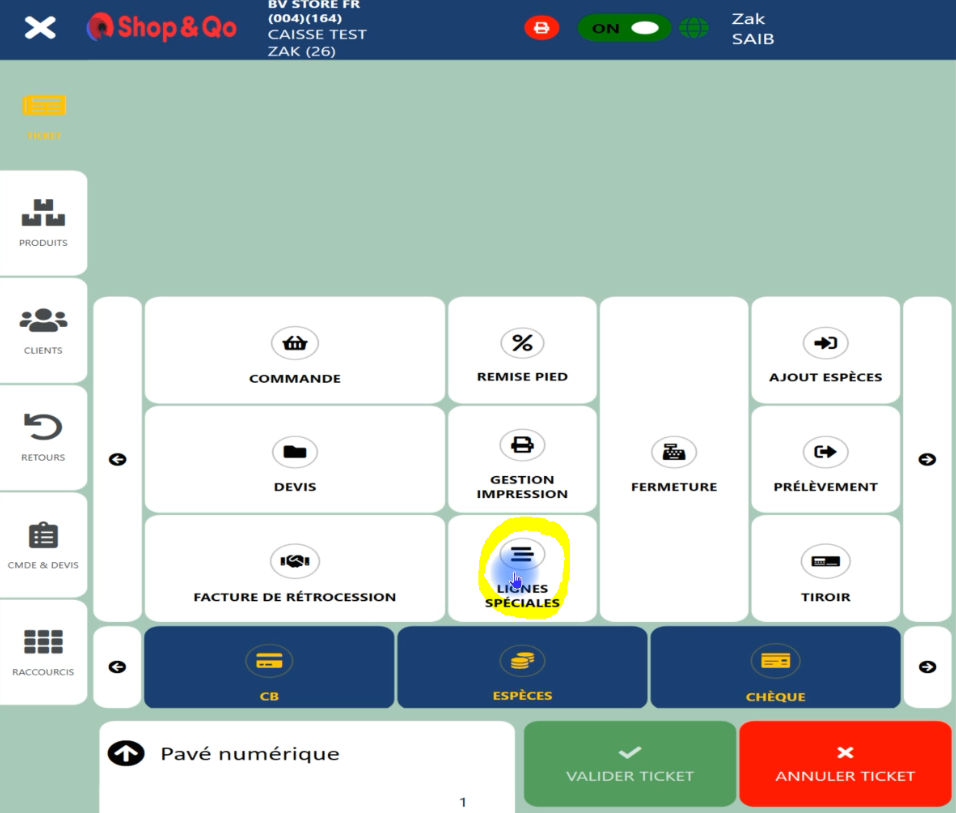
Nous vous conseillons d’utiliser le module “chèques cadeaux” dédié.
Accessible via le menu “LIGNES SPÉCIALES”
Magasins BBSoft :
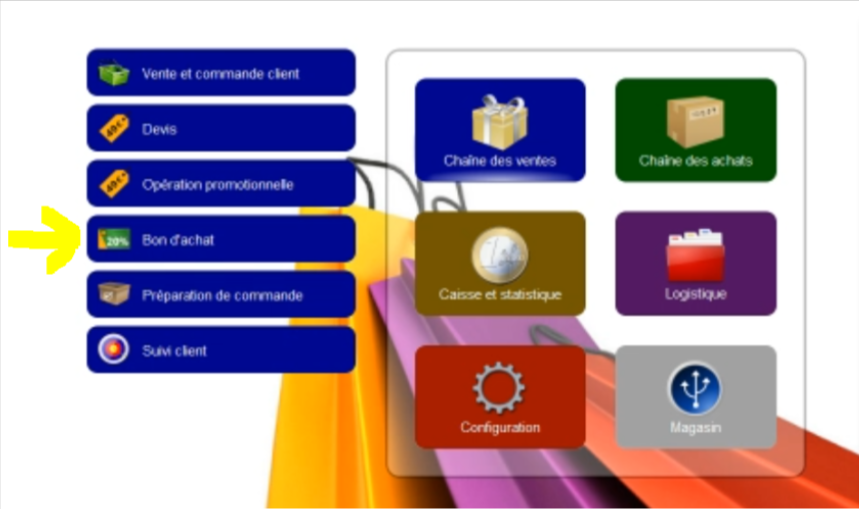
Nous vous conseillons d’utiliser le module “bon d’achat” .
Réglages Shopopop
Avant de pouvoir utiliser le module Shopopop, vous devez déjà avoir un compte ouvert chez Shopopop.
Nous vous invitons à consulter la documentation présente sur l’intranet Bureau Vallée afin d’en savoir plus : documentation Shopopop
Activer Shopopop
Depuis le compte administrateur, vous devez aller dans « Mon compte » -> « Réglages du magasin »
Il vous suffit ensuite de cliquer sur « Activer la fonctionnalité ».
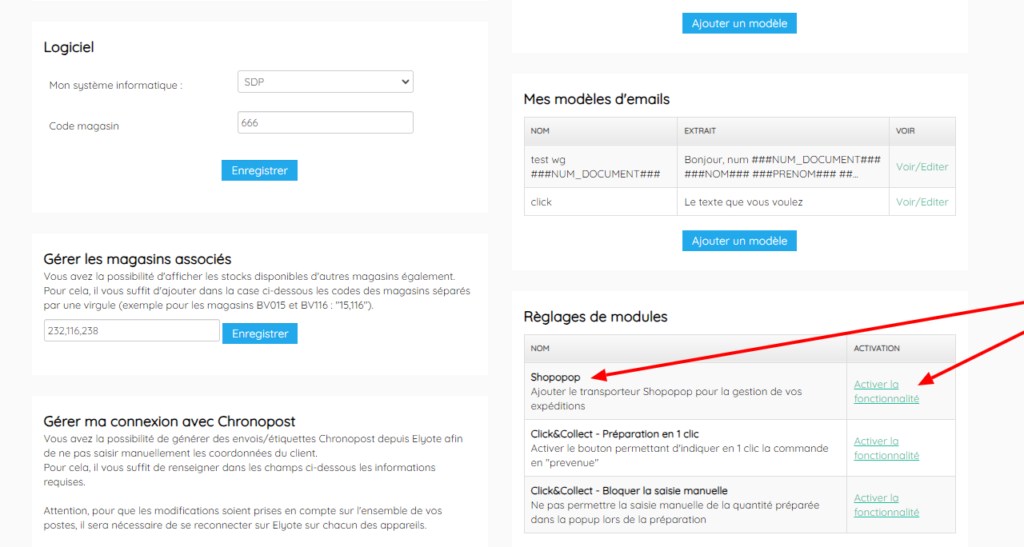
L’activation est immédiate, vous pourrez ensuite réaliser une expédition Shopopop en suivant les étapes décrites sur cette page.
Ajout du statut « prise en charge »
Suite à la mise à jour du module pick&collect et à quelques remontées de magasins, vous pourrez désormais utiliser une nouvelle fonctionnalité vous permettant de passer votre commande en « prise en charge » à partir du 14 aout 2023.
Réglages de l’impression directe
Comment accéder aux réglages du magasin.