Auteur:

Activation du bouton « client prévenu »

Edit du 01/08/2024 : attention, ce bouton n’entraine pas l’envoi d’email automatique à vos clients pour leur indiquer que leur commande est prête comme peuvent le faire les boutons « prévenir » et « expédier ». Pensez donc bien à communiquer avec votre client pour le tenir informé.

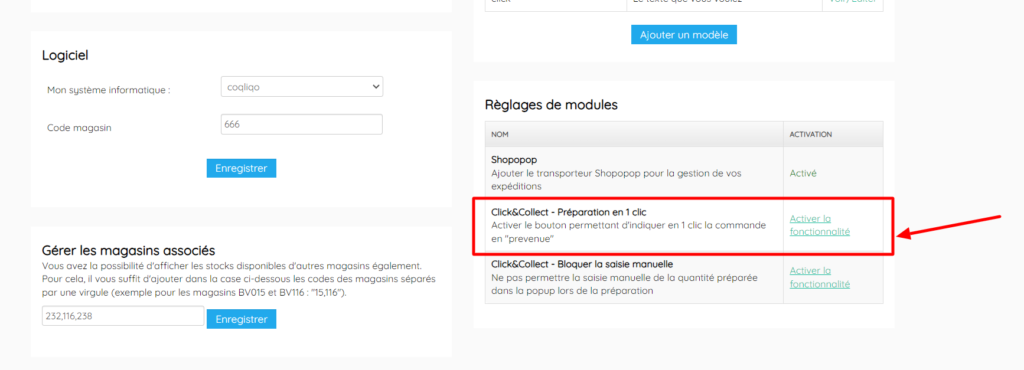
Depuis le 21 juin 2023, vous pourrez depuis votre page « mon compte / réglages magasin », activer l’affichage d’un bouton « client prévenu » pour la préparation de commandes « click&collect ».
Pour accéder à cette page de réglages, il est nécessaire d’être connecté avec un compte « administrateur » sur Elyote.

(pensez à vous déconnecter et reconnecter sur les autres postes)
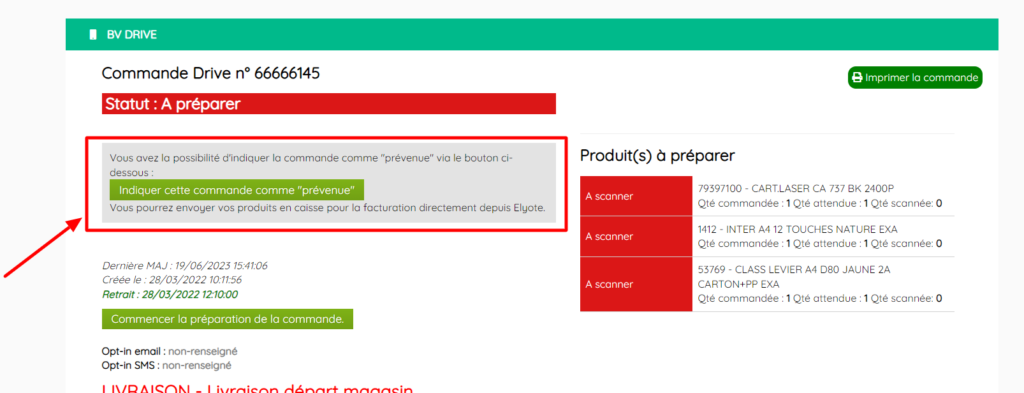
Face aux volumes importants des commandes de l’opération « 100% remboursé », et la multiplicité de paniers identiques, vous pouvez ainsi préparer ces commandes sans passer par le scan traditionnel si vous le souhaitez.
Vous pourrez ainsi après avoir cliqué sur le bouton, envoyez vos produits en caisse pour facturation.
Réaliser une expédition Shopopop

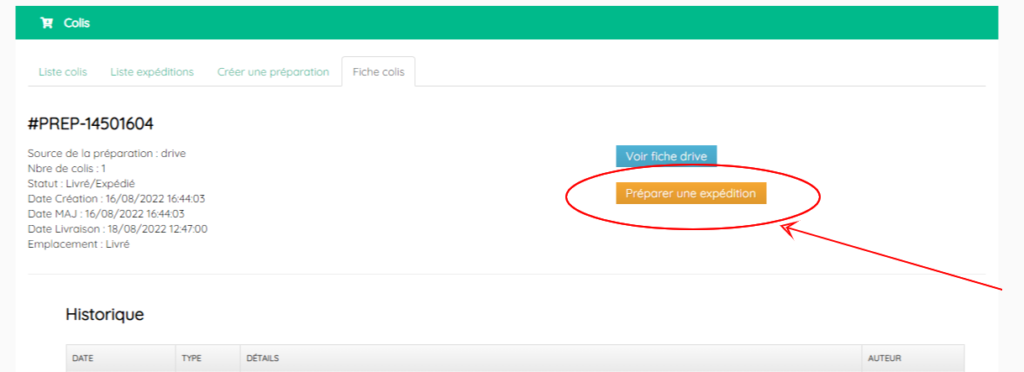
Depuis  une commande Click&Collect ou depuis la fiche d’un colis (accessible depuis le menu « commandes / colis »), vous pouvez créer une demande de transport pour Shopopop.

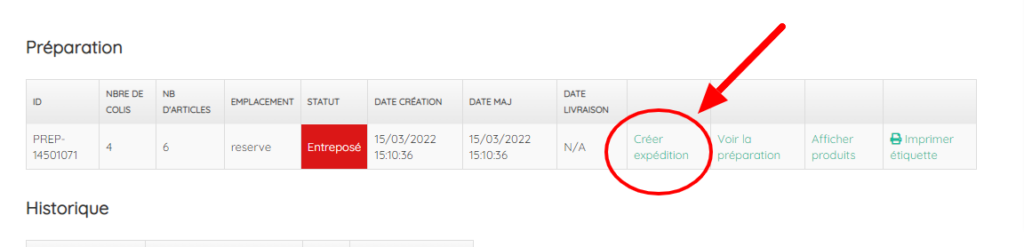
Sur une commande « click&collect » depuis l’encart « Préparation » en bas dans la page.

Sur une fiche d’un « colis »

Expédier une préparation

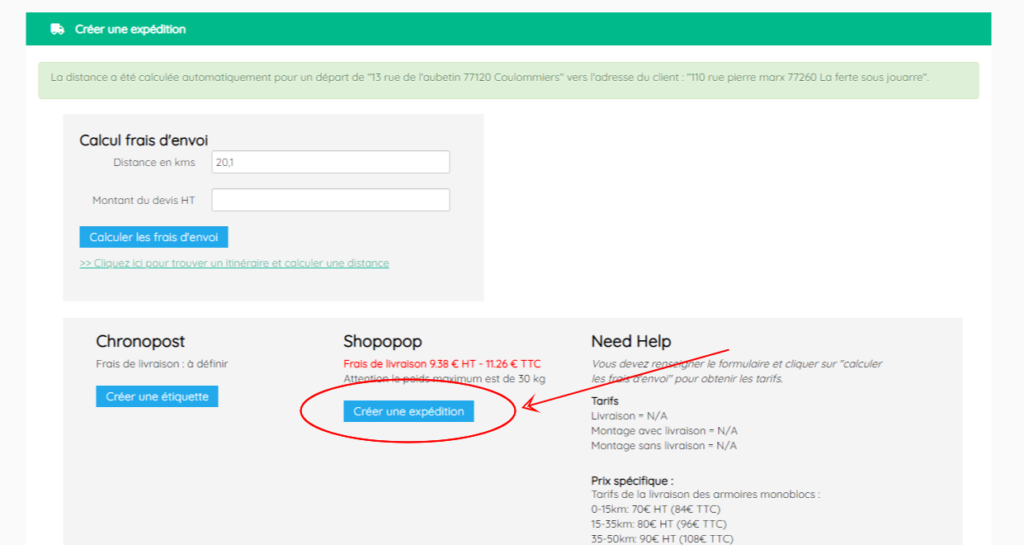
Dans la partie Shopopop, vous sélectionnez « Créer une expédition »

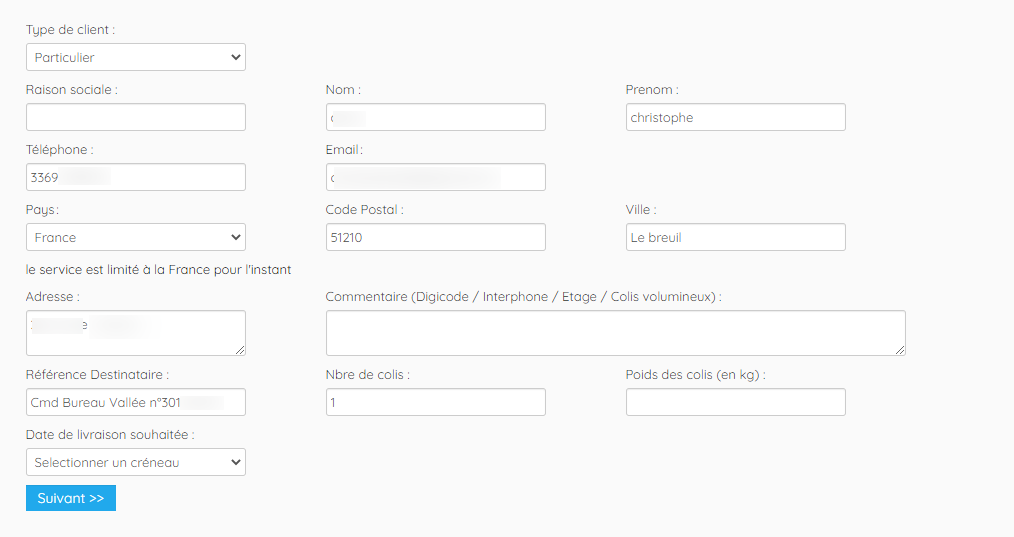
Le formulaire se remplit automatiquement avec l’adresse de livraison renseignée par le client.

Attention il vous appartient de vérifier qu’il n’y a pas d’erreur dans l’adresse.

Dans le cas où le client a laissé un commentaire il sera affiché en bas de la page, c’est à vous de le recopier si nécessaire.

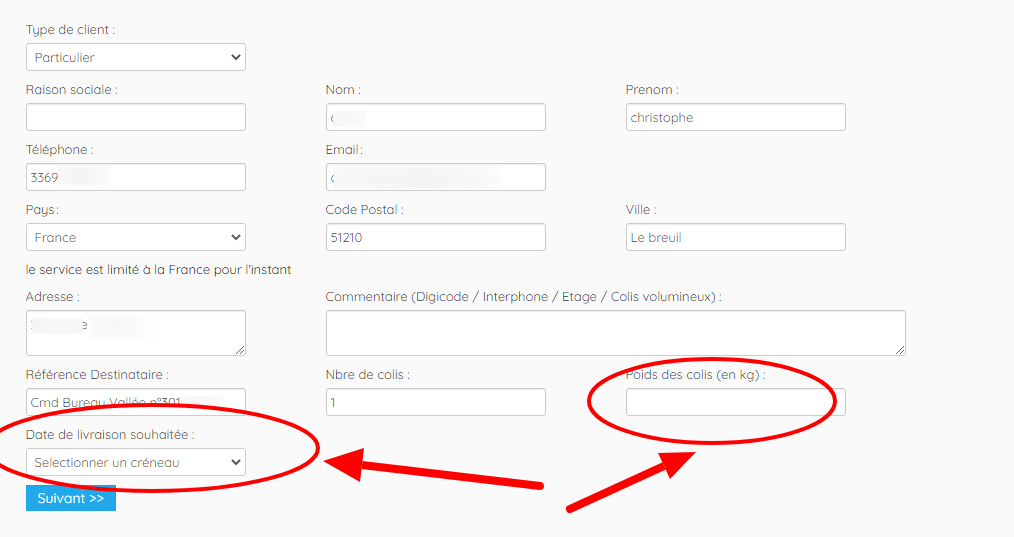
Il vous reste juste le poids du colis à renseigner ainsi que le créneau de livraison souhaité par le client, cette information n’étant pas demandée au client lors de sa commande, nous vous conseillons de le contacter par téléphone afin de définir avec lui le créneau le plus adapté.

ATTENTION : Si le shopper se présente au domicile du client au créneau demandé mais que la livraison ne peut aboutir (client absent, mauvaise adresse, etc.), celui-ci vous ramènera la livraison et vous serez facturé, vous devrez demander une autre livraison.

Une fois le formulaire envoyé, Shopopop envoi un retour de validation ou non.

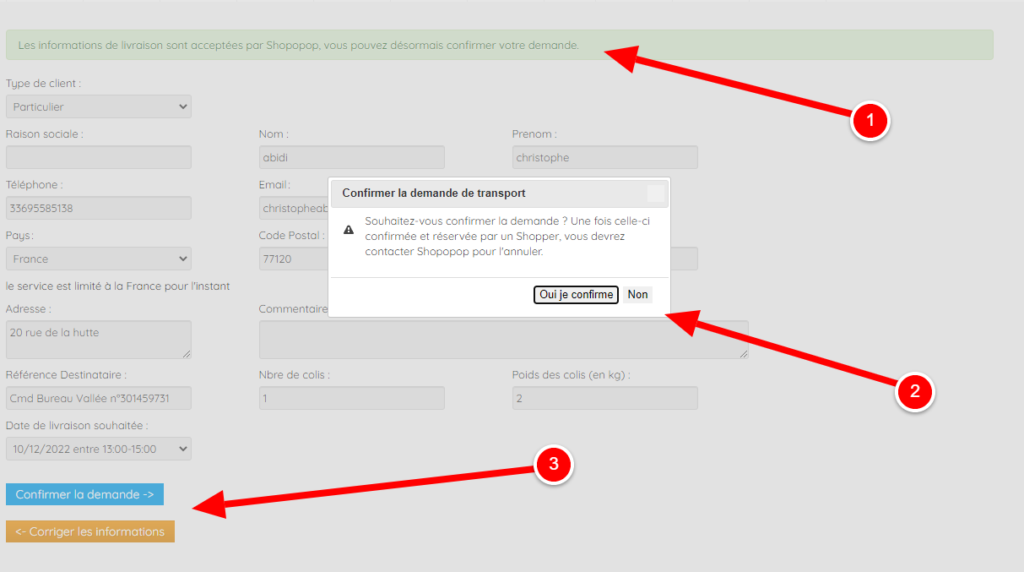
  1. Le message de validation de l’adresse et du créneau sélectionné ou d’erreur renvoyé par Shopopop.
  2. Lorsque vous cliquez sur « confirmer la demande », une popup de confirmation vous demande de valider.
  3. Le bouton permettant de valider ou de corriger les informations saisies.

Une fois le transport créé dans Shopopop et enregistré dans Elyote, vous pouvez retourner sur la fiche du colis pour consulter son statut.

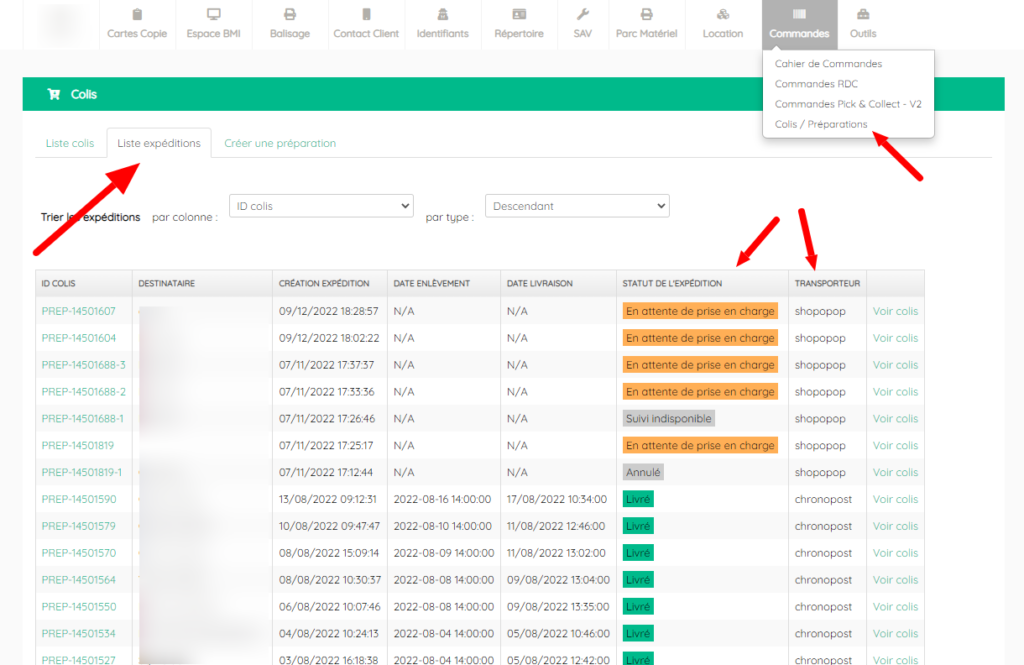
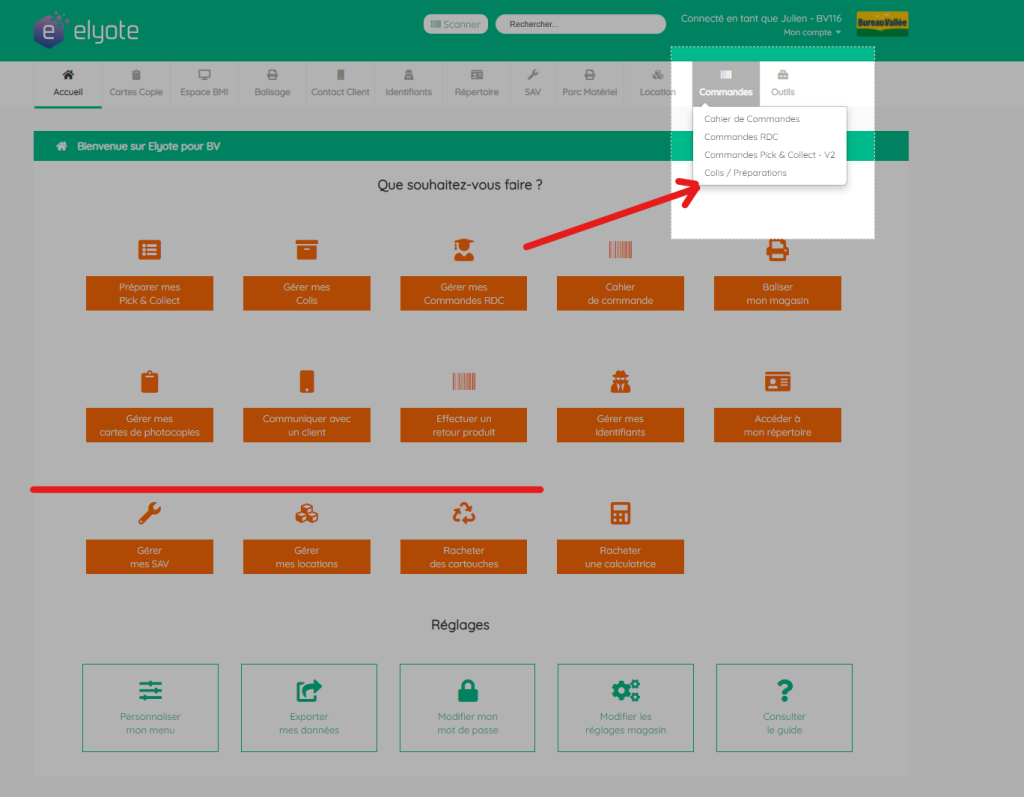
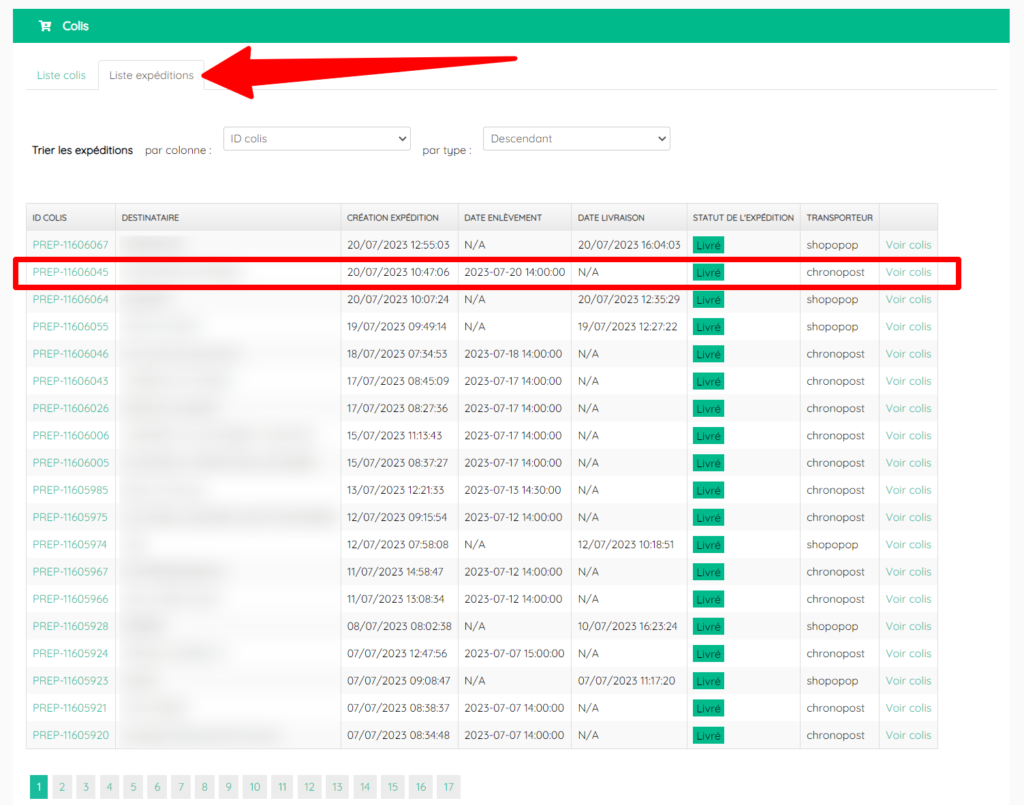
Vous pouvez ensuite retrouver les informations et le suivi du colis dans le module « Colis / Préparations » et dans l’onglet : « Liste des expéditions »

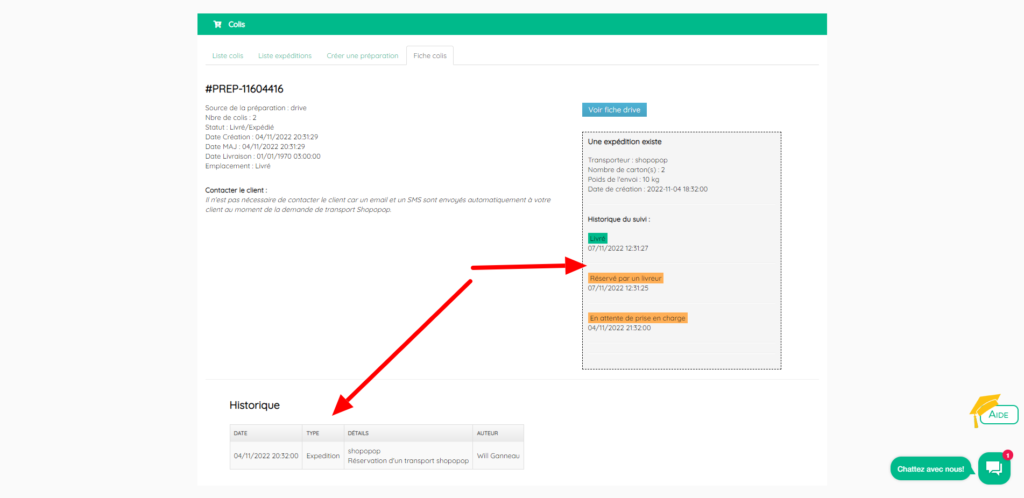
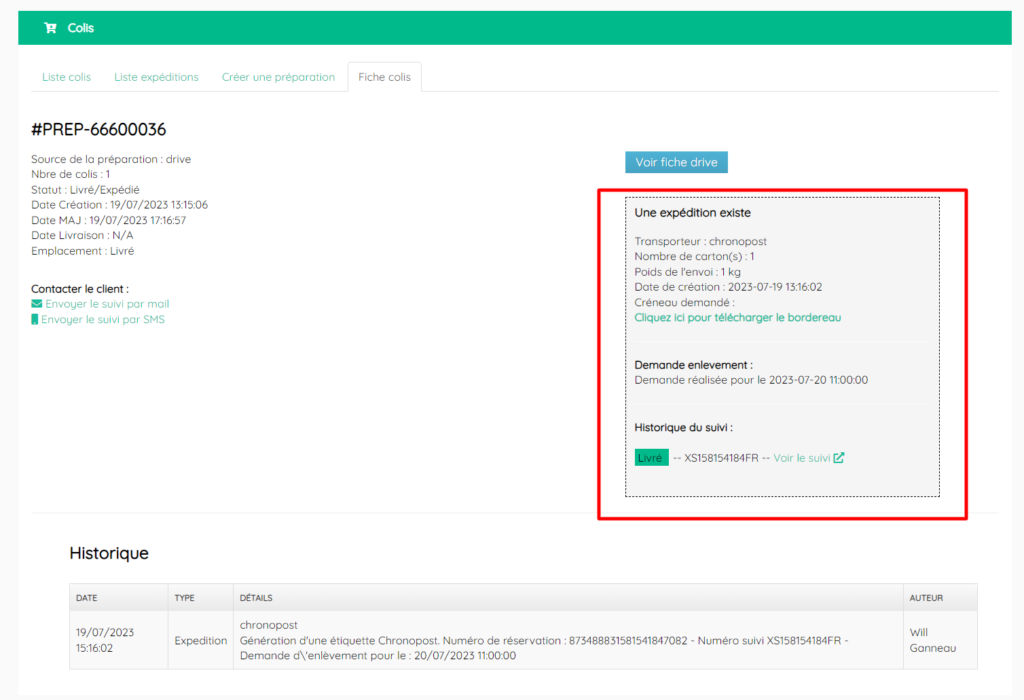
Vous avez alors la possibilité de suivre en détail l’historique sur la fiche du colis.


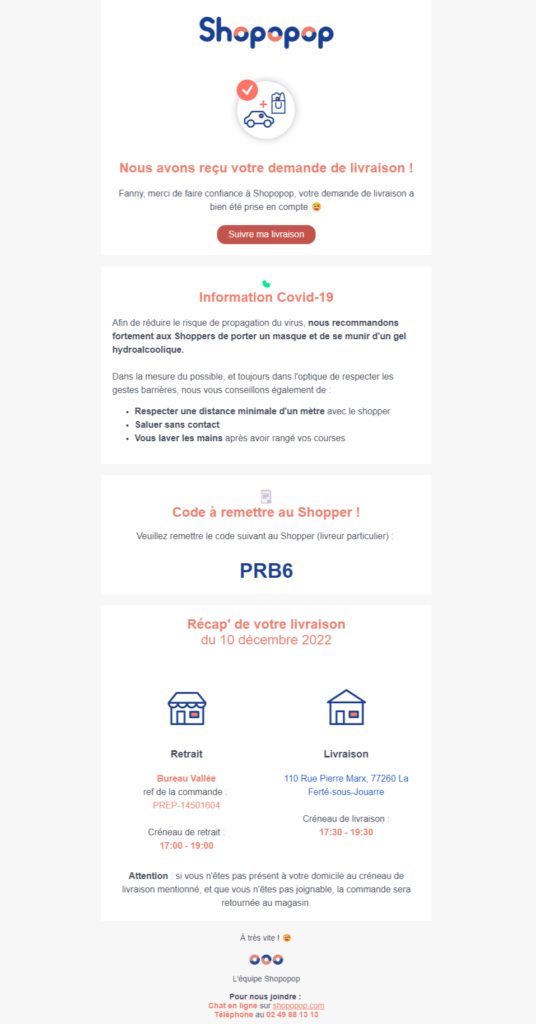
Au moment de la création du transport, Shopopop envoie un SMS et un email au client afin de l’informer de la prise en charge, vous n’avez donc pas besoin de communiquer au client à ce moment-là.

Modèle d’email reçu par le client

Réaliser une expédition Chronopost

Depuis  une commande Click&Collect ou depuis la fiche d’un colis (accessible depuis le menu « commandes / colis »), vous pouvez créer une expédition Chronopost.

Au préalable, vous devez avoir créé une préparation, se référer à la documentation dédiée : Préparer une expédition

Sur une commande « click&collect » depuis l’encart « Préparation » en bas dans la page.

Sur une fiche d’un « colis »

Expédier une préparation

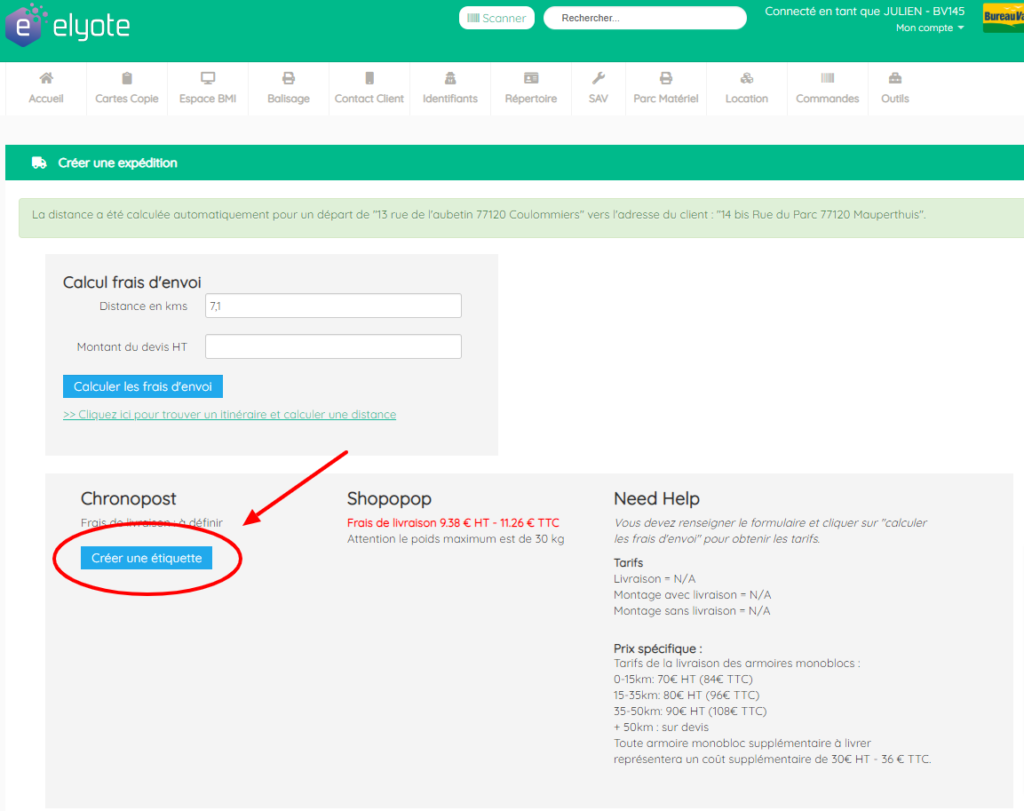
Dans la partie Chronopost, vous sélectionnez « Créer une étiquette »

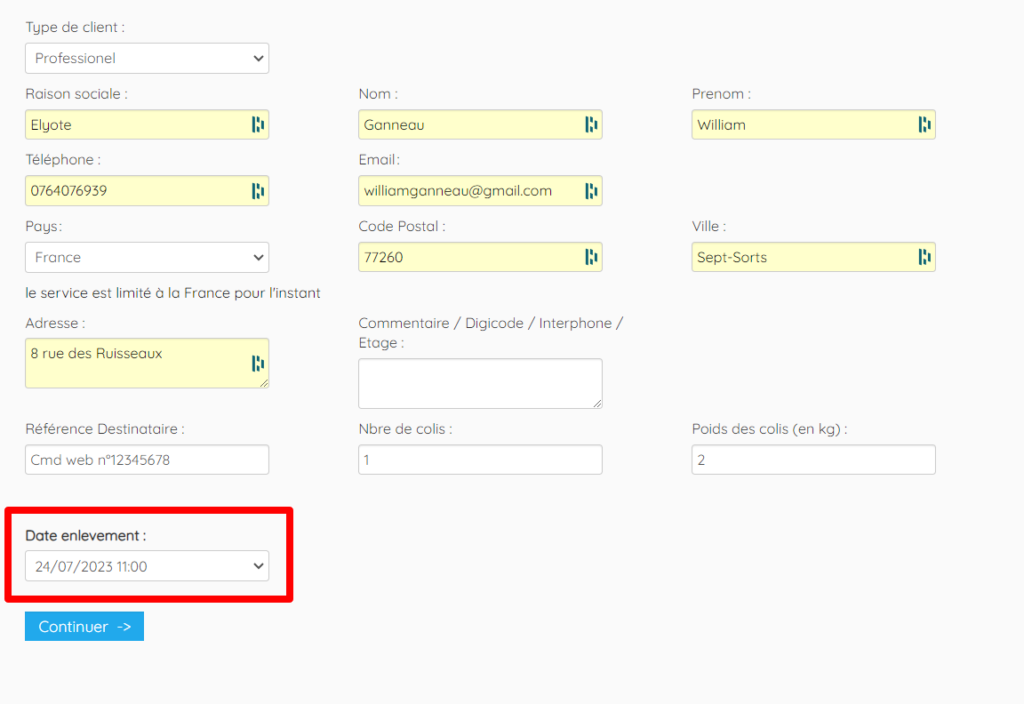
Le formulaire se remplit automatiquement avec l’adresse de livraison renseignée par le client. Il vous reste juste le poids du colis à renseigner et à choisir la date d’enlèvement par le transporteur (voir encart en rouge sur l’image ci-dessous).

Attention il vous appartient de vérifier qu’il n’y a pas d’erreur dans l’adresse.

Dans le cas où le client a laissé un commentaire il sera affiché en bas de la page, c’est à vous de le recopier si nécessaire dans le champ « commentaire ».

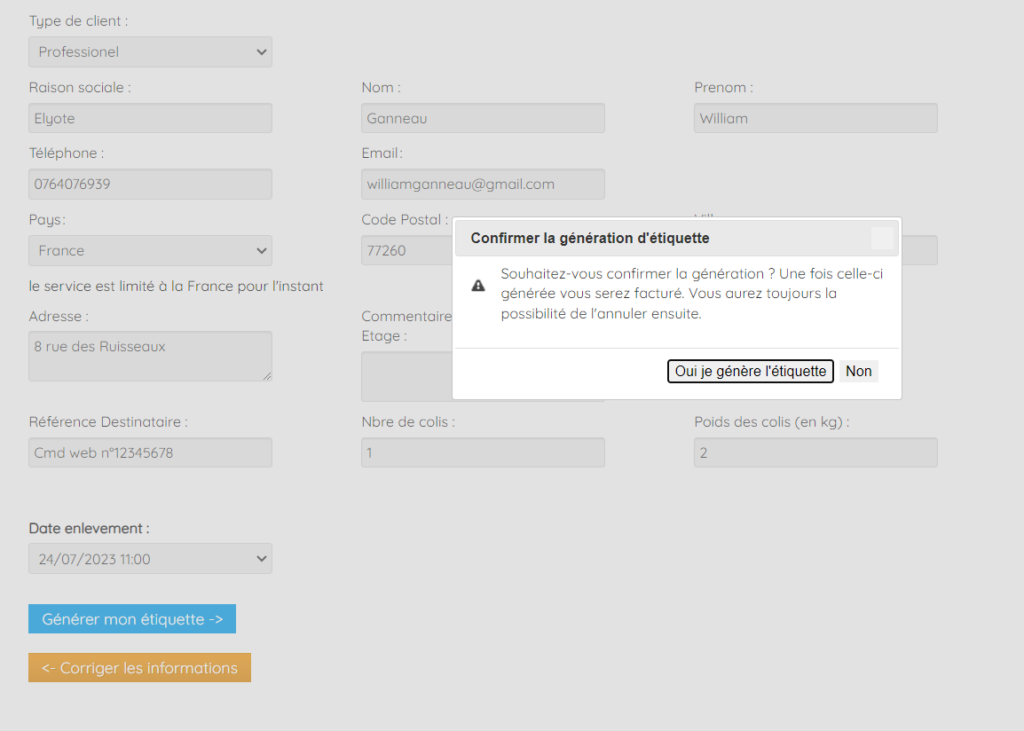
Un message de validation s’affiche. Vous devez savoir que chaque étiquette généré est facturée par Chronopost sauf si elle est annulée.

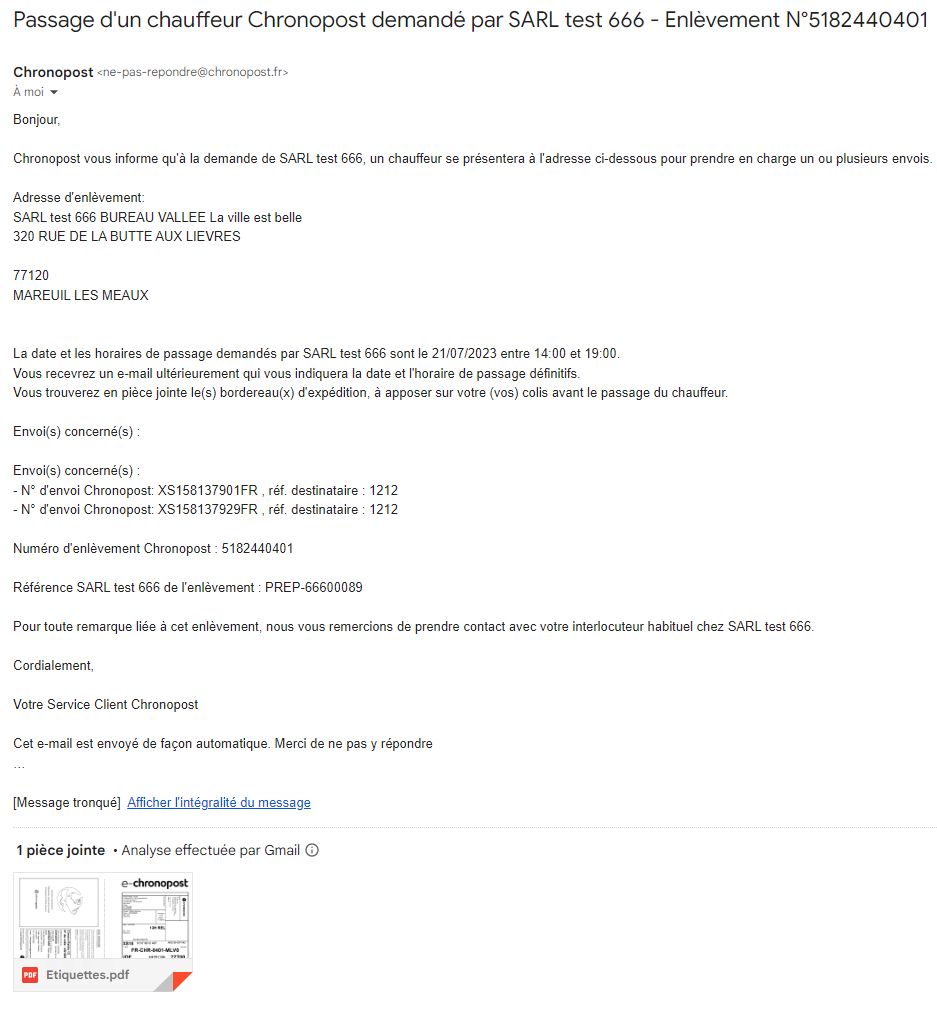
Une fois l’étiquette créée vous pouvez la télécharger et l’imprimer. Vous devez recevoir par email une copie du bon de transport et si vous avez demandé un enlèvement, vous devez recevoir dans les minutes suivantes une confirmation de passage du transporteur.

Email de confirmation :

Vous pouvez ensuite retrouver les informations et le suivi du colis dans le module « Colis / Préparations »

Liste des expéditions

Vous avez alors la possibilité de télécharger l’étiquette et de suivre le colis.


Envoyer un message au client

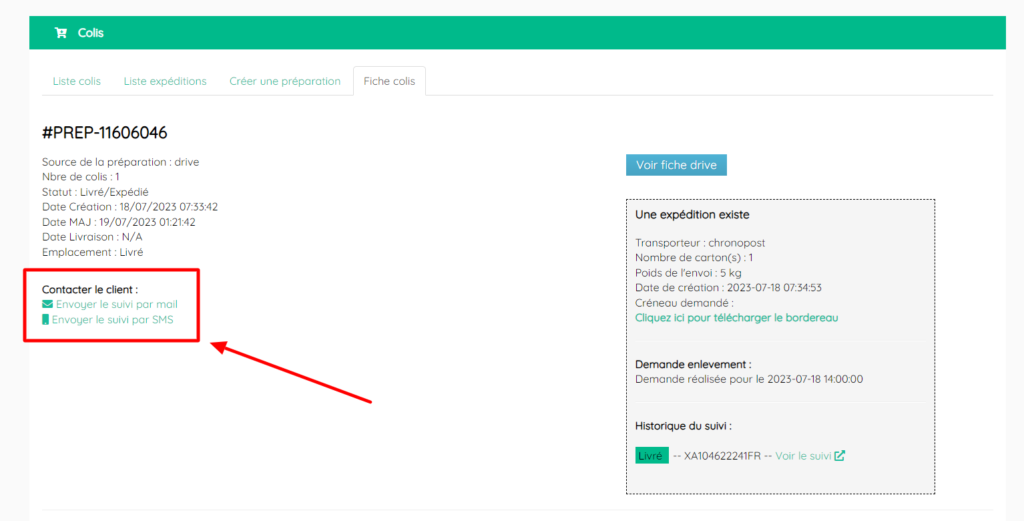
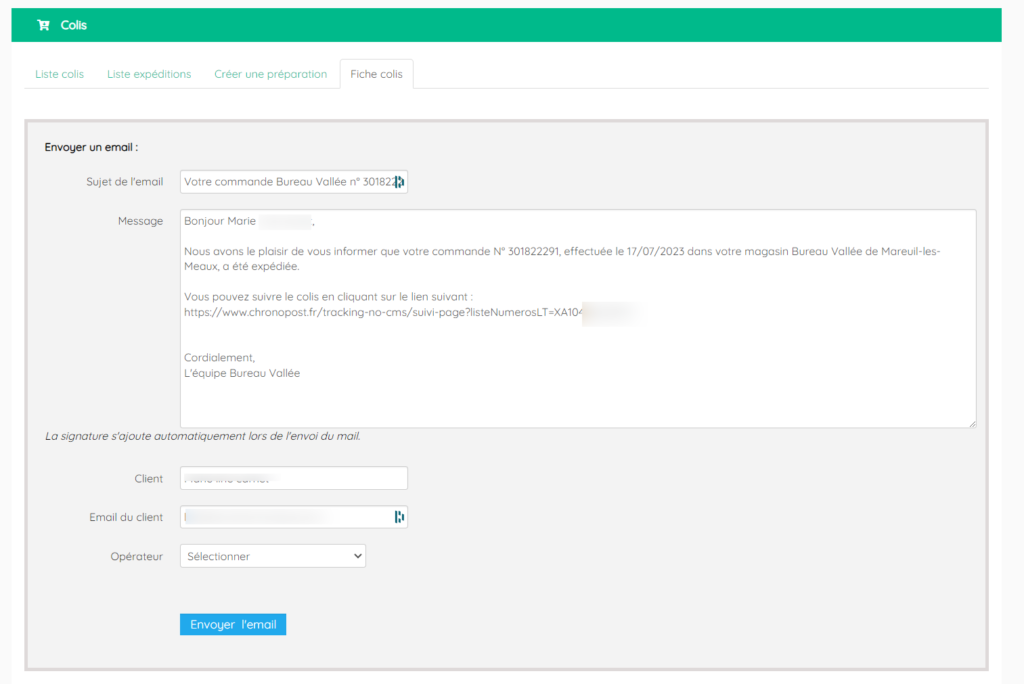
Si vous le souhaitez vous pouvez envoyer un email ou un SMS au client avec un lien lui permettant de suivre l’envoi.
Attention, Chronopost envoie déjà un email au client lorsque le colis est scanné par le chauffeur au moment du retrait ou lors du dépôt en bureau de poste.

Formulaire d’envoi de l’email

Réglages Chronopost

Réglages des paramètres Chronopost

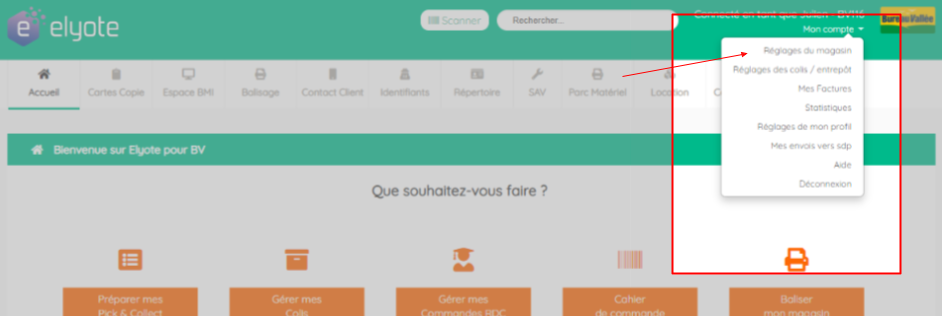
Depuis le compte administrateur, vous devez aller dans « Mon compte » -> « Réglages du magasin »

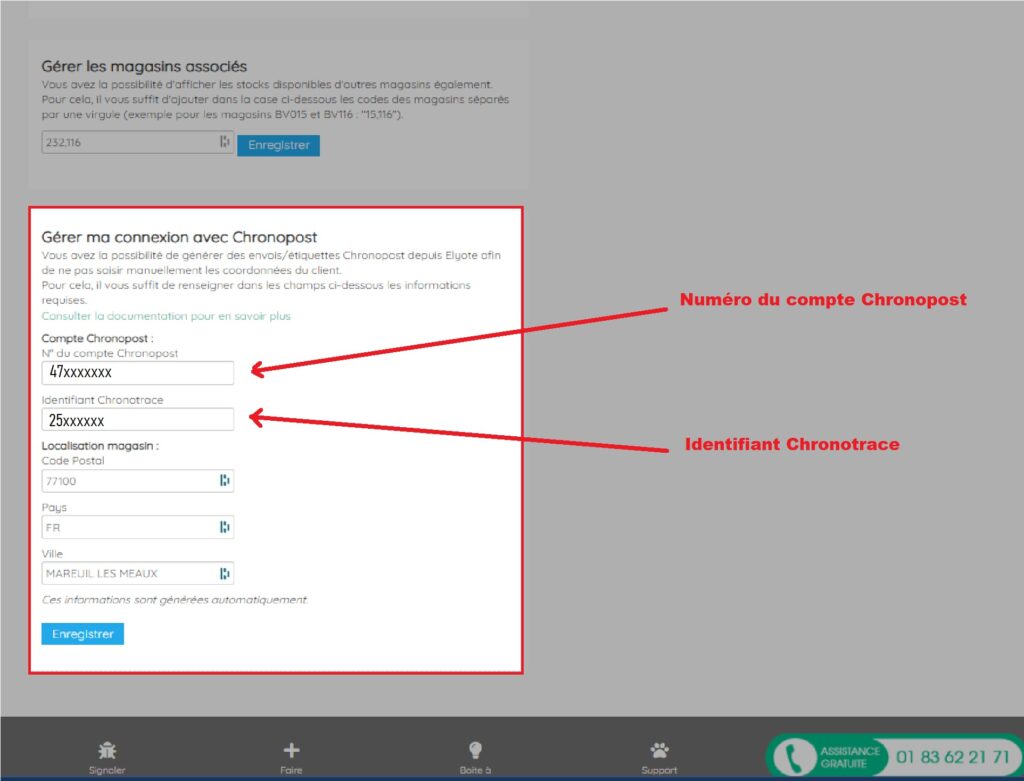
Avant de pouvoir utiliser le module Chronopost, vous devez renseigner votre numéro de compte ainsi que l’ identifiant Chronotrace.

Numéro de compte chronopost: Vous trouverez votre numéro de compte sur votre interface web Chronopost ou sur vos factures.

Identifiant Chronotrace: Pour obtenir votre identifiant, vous devez envoyer une demande à l’adresse suivante : pgc@chronopost.fr en indiquant votre numéro de compte Chronopost obligatoirement et en leur demandant vos identifiants Chronotrace.

Exemple de mail à envoyer à pgc@chronopost.fr :

Objet : Demande identifiant Chronotrace

Bonjour,

Pouvez vous me communiquer mes identifiants Chronotrace ?

Mon numéro de compte est : 47xxxxxxx.

Cordialement


La localisation magasin correspond à l’adresse d’enlèvement, elle est renseignée automatiquement avec les coordonnées du magasin dans le cas contraire merci de nous contacter.

Matériels

  1. Smartphone avec scanner intégré : Zebra TC21
  2. Scanner Bluetooth « coque smartphone »
  3. Scanner Bluetooth annulaire (HW0003 – EVHK0014-1)
  4. La tablette BBSoft

Smartphone avec scanner intégré : Zebra TC21

(!!! ATTENTION IL EXISTE UNE VERSION SANS SCANNER A NE PAS COMMANDER !!!)

Voir la fiche produit.

Pour information ce produit est disponible auprès d’Ingram Référence fabricant: TC210K-01b212-a6  sku: V36D716

Vidéo pour paramétrer le scan pour une utilisation optimale sur Elyote :


Scanner Bluetooth « coque smartphone »

Existe en 2 modèles :

  1. voir la fiche produit
  2. voir la fiche produit (version « mini »)

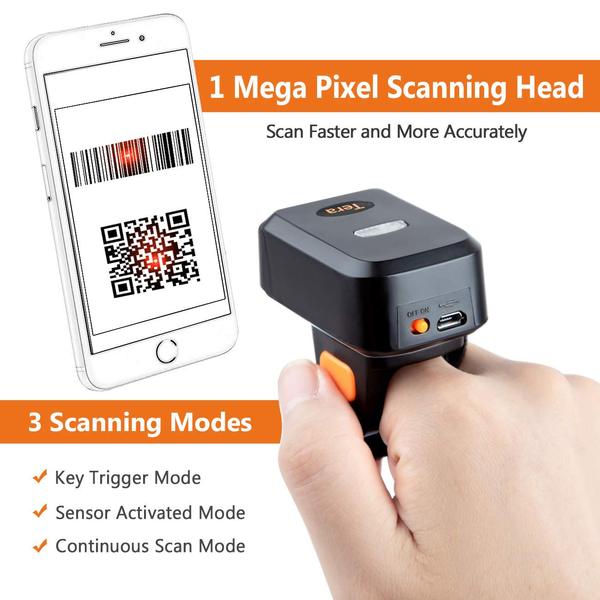
Scanner annulaire bluetooth annulaire

Voir la fiche produit

Une fois le scanner connecté à votre appareil, nous vous invitons à faire un essai de scan sur Elyote.
Si cela ne fonctionne pas comme attendu (caractères spéciaux envoyés à la place de chiffres), vous devez alors scanner les deux codes suivants qui permettent de basculer en azerty et en majuscule le scanner.
AZERTY

MAJUSCULE

La tablette BBSoft

La tablette proposée par BBSoft est complétement compatible avec Elyote dans son ensemble et donc avec la préparation des commande pick&collect.

Présentation du module

Elyote vous propose un assistant à la commande BI. Celui va vous permettre de rechercher si une référence est en stock et à quel prix chez un fournisseur depuis une recherche unifiée. L’assistant vous permet également la création de paniers à importer sur les sites des fournisseurs et sur votre logiciel magasin de manière semi-automatique.

Attention, les données (stock & prix achat) peuvent parfois être erronnés car les mises à jour se font quotidiennement le matin selon les données envoyées par les fournisseurs.
Nous vous invitons à vérifier les dates des dernières mises à jour affichées sur les pages du module.

La liste des actions possibles

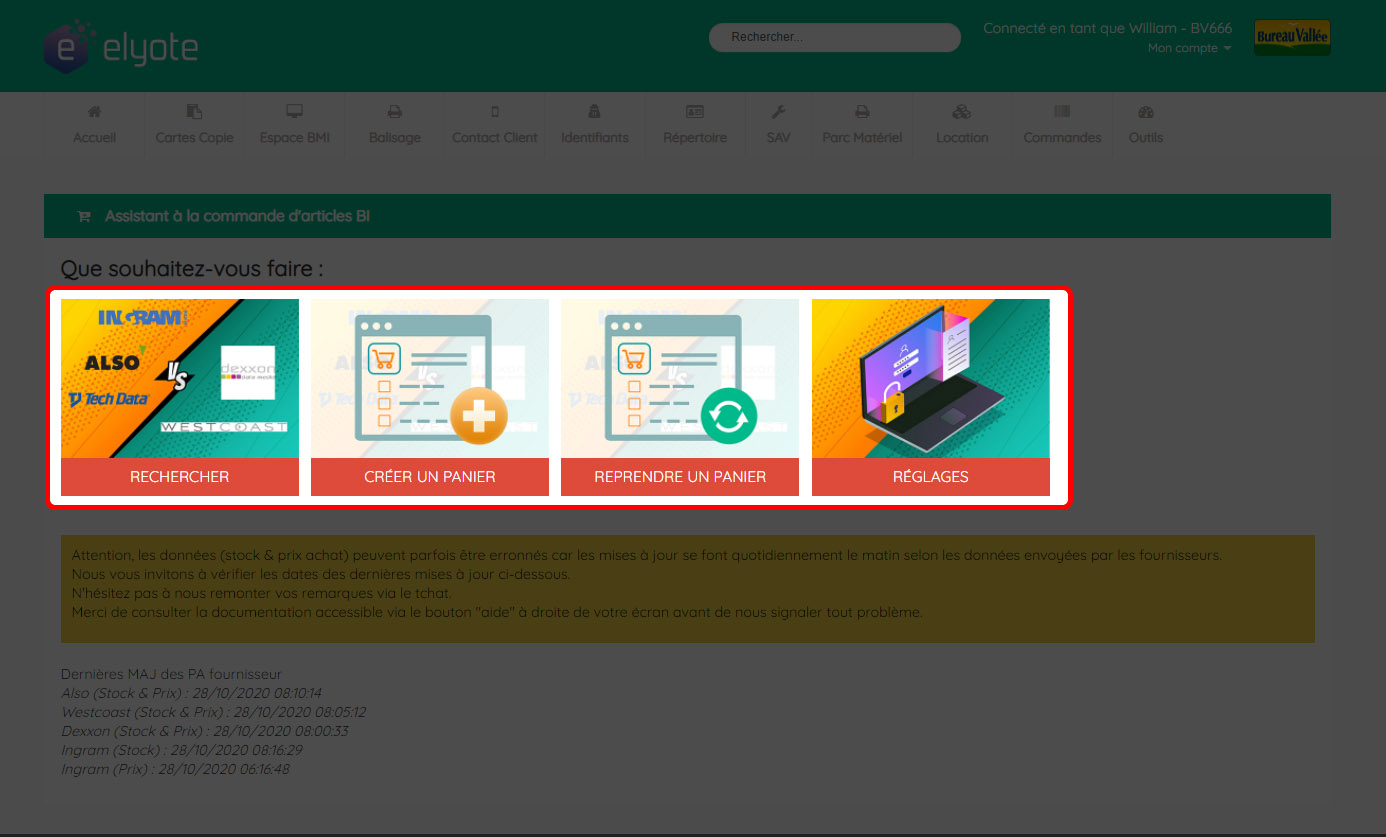
L’accueil du module vous permet d’accéder à l’ensemble des fonctionnalités / pages suivantes :

Reprendre un panier

Pour reprendre un panier, rien de plus simple ! En effet sur la page dédiée à la reprise, vous trouverez dans la liste déroulante l’ensemble de vos paniers existants sur Elyote depuis moins de 30 jours. Il vous suffit de cliquer sur le panier souhaité pour que l’assistant vous recrée un panier automatiquement avec les données à jour des fournisseurs.

Les paniers plus anciens sont supprimés automatiquement au delà de cette période. Si vous souhaitez supprimer des paniers manuellement, vous pouvez le faire depuis la page réglages du module.

La recherche

Lorsque vous souhaitez effectuer une recherche d’un produit. Il vous suffit de renseigner :

  • son code BV
  • son code EAN en le scannant
  • une partie de sa désignation

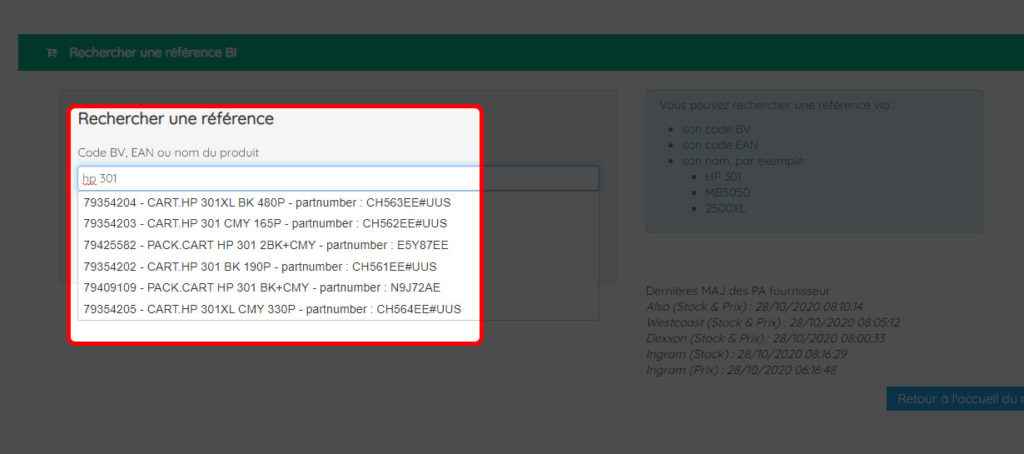
Dans l’exemple ci-dessous, nous recherchons une référence contenant le terme « HP 301 », l’ensemble des produits connus correspondant à cette recherche s’affiche. Il vous suffit de cliquer sur le produit souhaité et ensuite de cliquer sur le bouton « Rechercher ».

Si la recherche retourne un produit connu, sa désignation ainsi que d’autres informations vont apparaître sous le formulaire de recherche.

Le tableau de résultat vous affichera une indication concernant l’état de stock et le prix pour chacun des fournisseurs.
Le sigle  vous indique quel fournisseur est le moins cher.
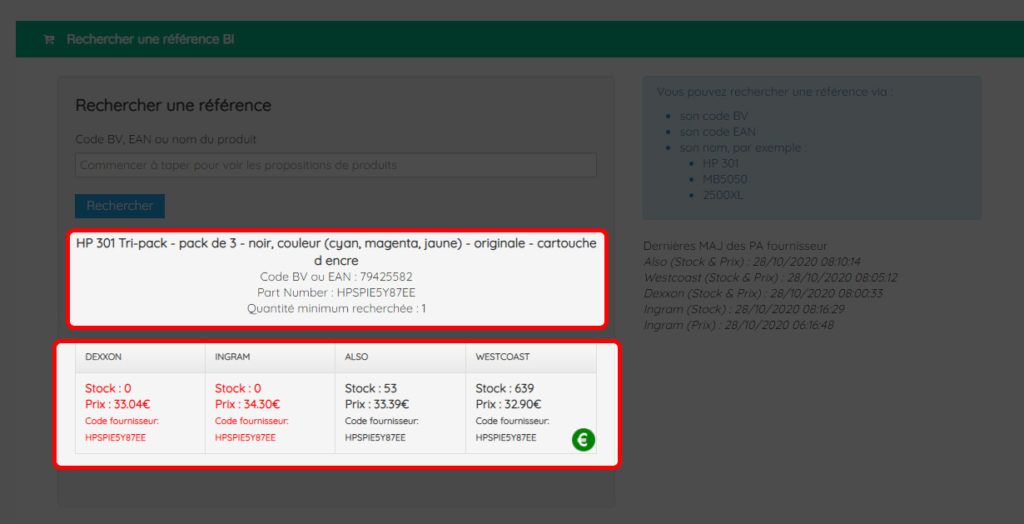
Les résultats en rouge indiquent que les stocks sont à 0.

Les réglages

Les réglages

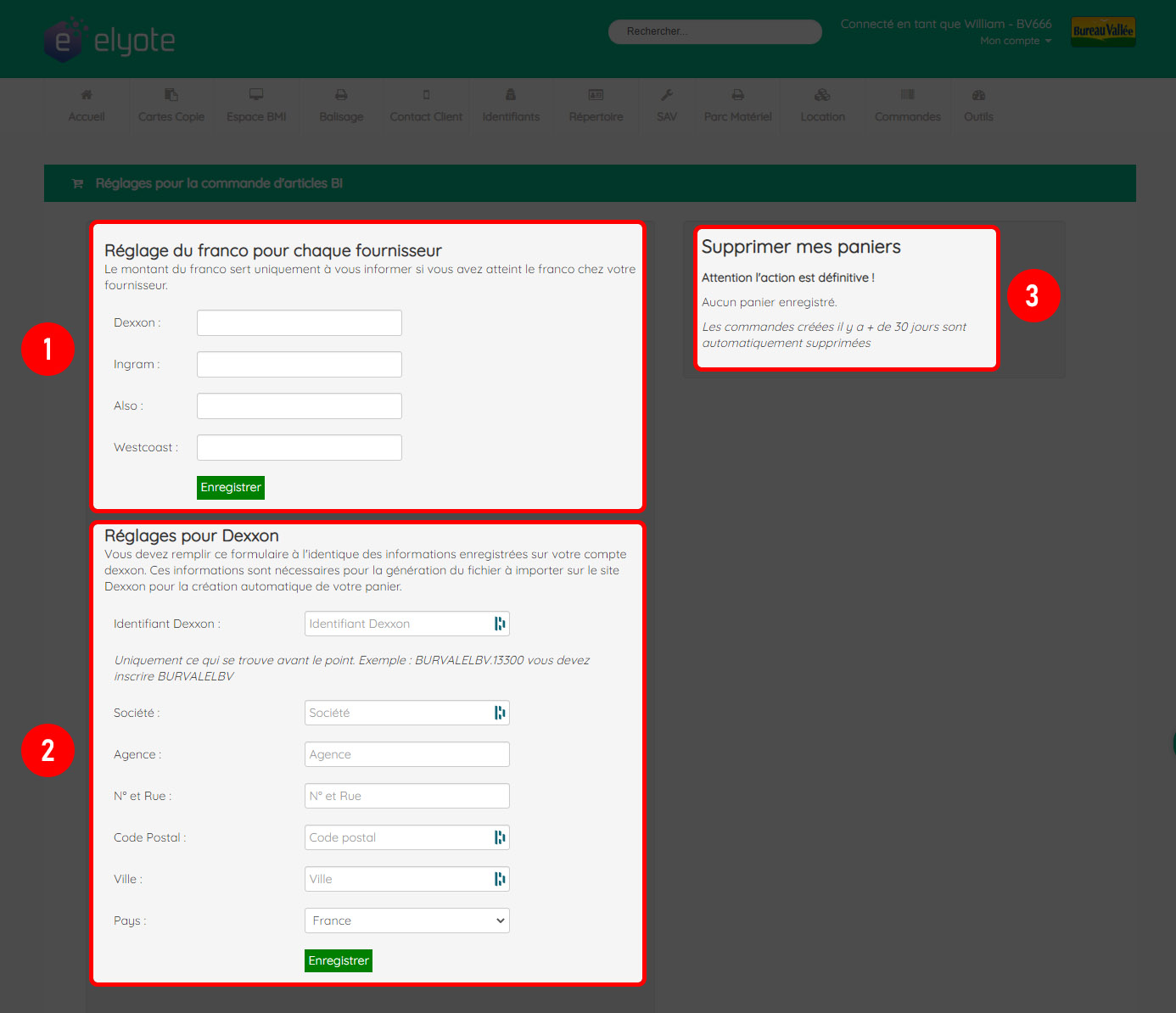
Afin de pouvoir utiliser l’ensemble des fonctionnalités du module, vous devez renseigner diverses informations dans la page « réglages » de celui-ci .

1 – Réglage du franco pour chaque fournisseur

Dans cette partie, vous devez saisir le montant associé au franco de port pour chacun des fournisseurs. Cela vous permettre d’avoir un aperçu rapide lorsque vous créez un panier du moment auquel vous obtenez le franco.

2 – Réglages pour Dexxon

Dans cette partie, vous devez renseigner des informations liées au fournisseur Dexxon. Ces informations sont disponibles sur votre compte sur le site Dexxon.
Elles sont nécessaires pour l’import automatique de votre panier sur leur site.

3 – Supprimer mes paniers

Dans cette partie, vous aurez la possibilité de supprimer vos paniers enregistrés dans les 30 derniers jours. Les paniers plus anciens sont supprimés automatiquement d’Elyote au delà de 30 jours.