Auteur:

La création d’un panier

La création d’un panier

Tout d’abord, vous n’aurez pas la possibilité de créer ou reprendre un panier si les réglages du module n’ont pas été enregistrés. Nous vous invitons donc à consulter la section dédiée aux réglages du module avant de continuer la lecture.

Pour créer un panier vous avez 2 possibilités :

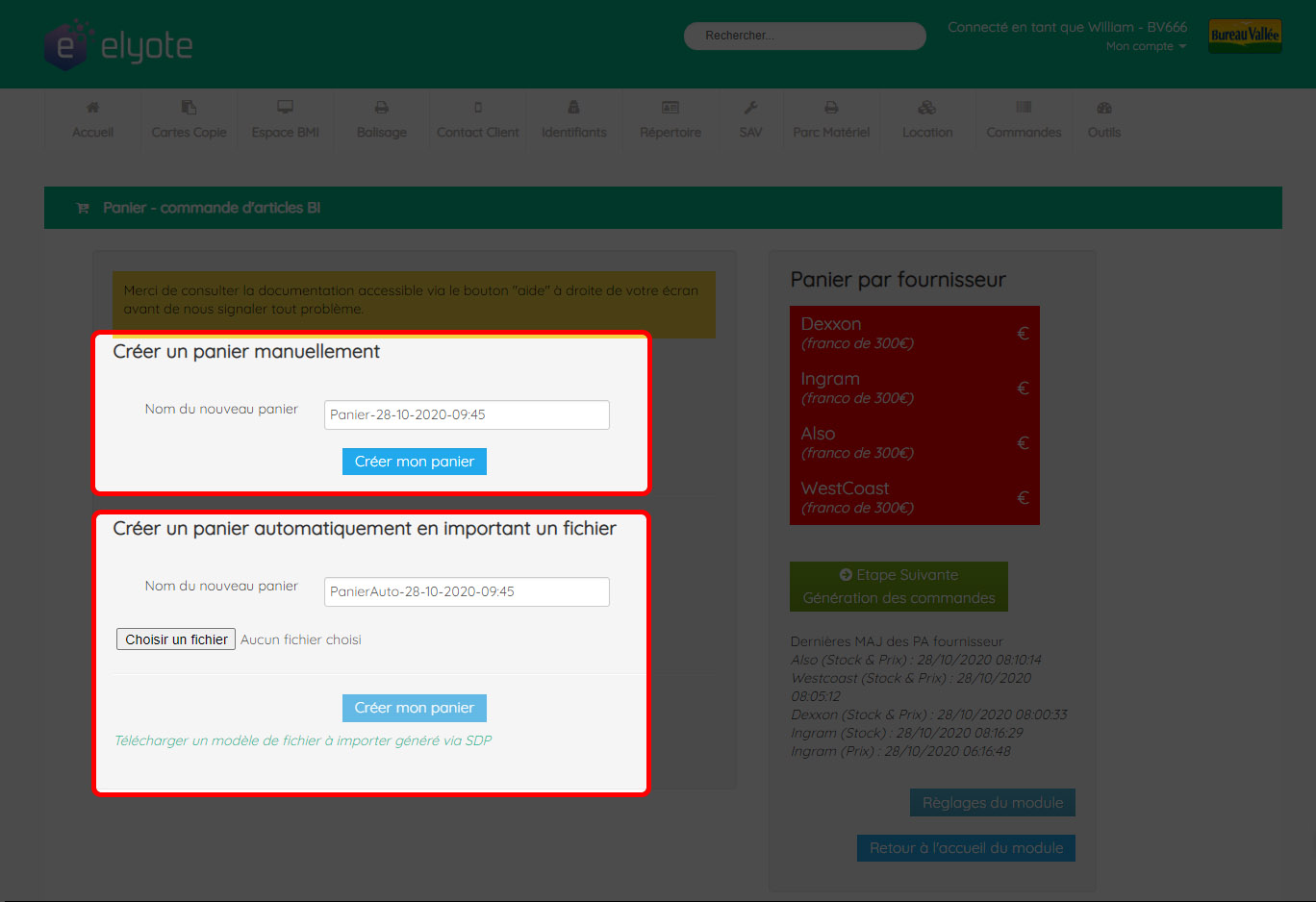
  • Créer un panier manuellement
  • Créer un panier automatiquement en important un fichier
Créer un panier manuellement

Pour créer un panier avec une saisie manuelle du début à la fin des produits, il vous suffit de renseigner un « nom » à ce panier. Par défaut, Elyote vous propose un nom générique du type : « Panier-DATE-DU-JOUR+HEURE ». Vous êtes libre de renseigner un autre nom à votre panier.

Lorsque votre panier est créé, vous allez être redirigé vers la page de commande.
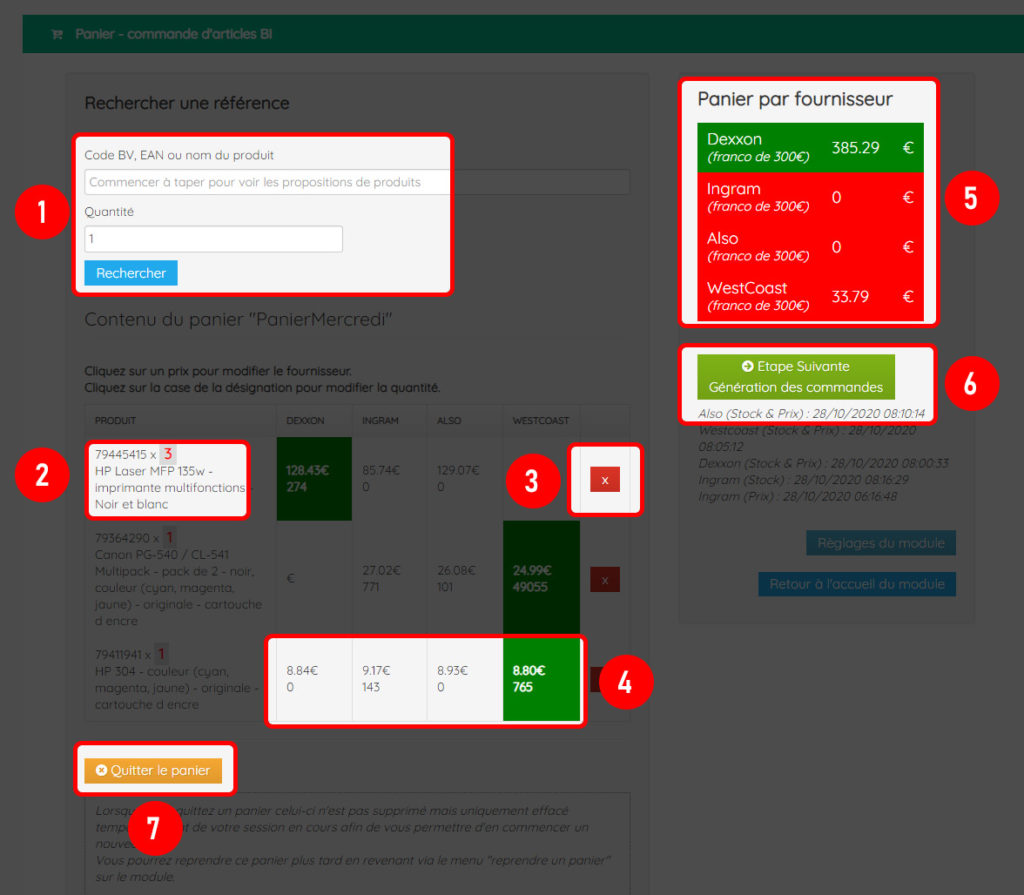

Vous allez pouvoir sur cette page :

  1. Rechercher une référence par code BV, code EAN (scan à la douchette possible) ou via sa désignation (HP 301 par exemple). Après avoir cliquer sur rechercher, il vous suffira de cliquer sur la case du fournisseur correspondant pour ajouter la référence au panier ;
  2. Editer la quantité en cliquant sur la désignation de la référence ;
  3. Supprimer une référence de votre panier ;
  4. Modifier le fournisseur sélectionné pour une référence en cliquant simplement sur la case correspondante. Le fournisseur sélectionné est celui dont la case est verte ;
  5. Consulter les montants de chaque panier en temps réel chez les fournisseurs. Le montant deviendra vert dès lors que le franco (renseigné dans les réglages du module) pour le fournisseur est atteint.
  6. Générer les fichiers pour commander sur les sites des fournisseurs et à importer sur votre logiciel pour créer les commandes.
  7. Quitter le panier afin de réaliser d’autres actions sur le module. Le fait de quitter un panier ne le supprime pas, vous pourrez toujours le reprendre plus tard. Pour supprimer un panier cela s’effectue depuis les réglages du module.

Créer un panier automatiquement en important un fichier

Attention, la création automatique d’un panier n’est disponible actuellement que pour les magasins SDP.

Pour créer un panier automatiquement, il vous suffit de générer une préparation de commande depuis votre logiciel magasin et ensuite d’importer ce fichier sur Elyote.
L’assistant va vous proposer ensuite
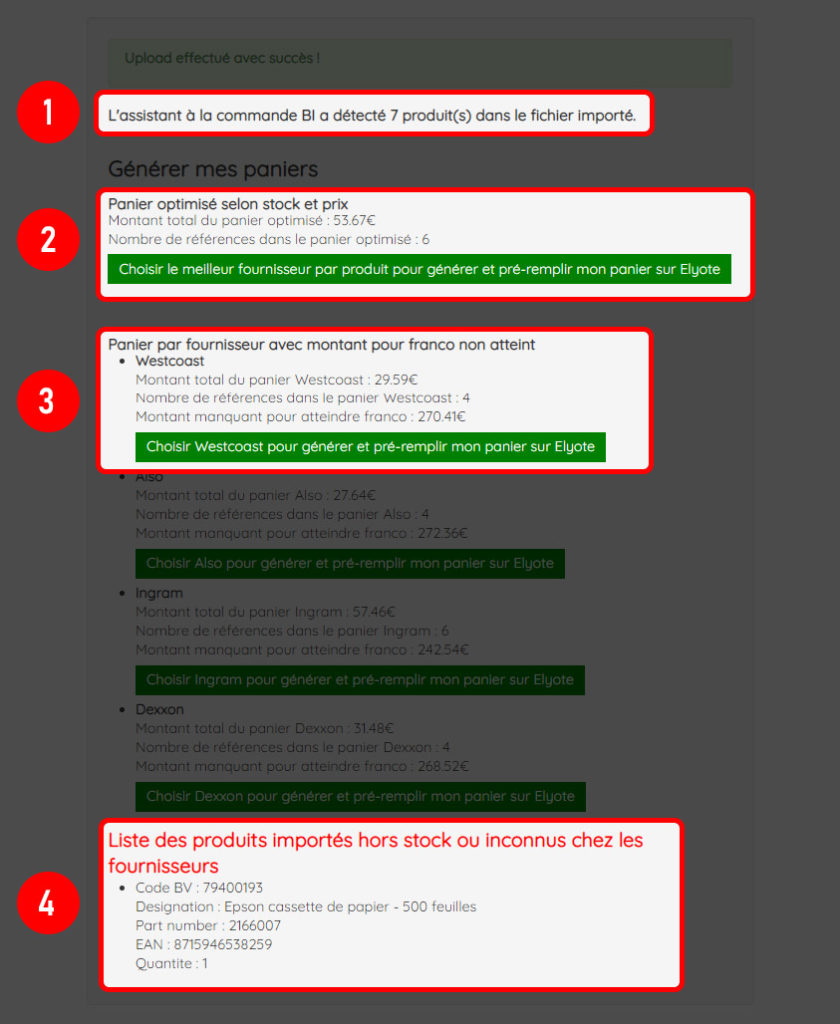
1 – Analyse et détection du fichier
L’assistant vous indique combien de références il a trouvé dans le fichier importé. Il est donc important que ce nombre corresponde au nombre de produits de votre préparation de commande importée.
Vous aurez ensuite plusieurs possibilités de génération de paniers comme détaillé ci-dessous.

2 – Panier optimisé selon stock et prix
L’assistant vous permet de créer un panier dans lequel seront sélectionné par défaut, pour chaque produit, le fournisseur le moins cher et dont les stocks correspondent aux quantités demandées.
Vous avez l’indication du montant total de ce panier optimisé ainsi que le nombre de références qui y seront insérées par l’assistant.
Pour valider la création de ce panier sur Elyote, il vous suffit de cliquer sur « Choisir le meilleur fournisseur par produit pour générer et pré-remplir mon panier sur Elyote ».

3 – Panier par fournisseur
Selon les quantités et références demandées, l’assistant vous proposera un panier à générer pour chaque fournisseur. Tout comme pour le panier optimisé vous avez une notion de montant de panier et de références présentes.
Pour valider la création de ce panier sur Elyote, il vous suffit de cliquer sur le bouton dédié au fournisseur pour lequel vous souhaitez générer un panier.

4 – Liste des produits importés hors stock ou inconnus chez les fournisseurs
Parfois certains produits ne seront par ajoutés dans vos paniers pour plusieurs raisons :

  • Le produit est inconnu / introuvable chez l’ensemble des fournisseurs par rapport aux infos du fichier importé (ean, code fournisseur…)
  • La quantité désirée du produit n’est pas satisfaite par rapport aux stocks de l’ensemble des fournisseurs

Pensez donc à prendre en compte ces références non-importées en les ajoutant manuellement sur votre le panier et la commande du fournisseur.
Prérequis

Prérequis

    1. Avoir une connexion internet suffisamment rapide (débit minimum recommandé 2 Méga) et une connexion wifi ou 4G stable sur toute la surface de vente.
    2. Avoir un appareil Android équipé d’un appareil photo assez performant (ex : Xiaomi Redmi 6A)
  1. Si vous souhaitez utiliser le système de gestion de colis, avoir une imprimante QL700 ou supérieur de chez Brother
  2. Utiliser un mail bv.nomdumagasin@bureau-vallee.fr
  3. 150gr d’huile de coude

Facultatif : si vous souhaitez utiliser une application tierce plutôt que le scan intégré à votre navigateur mobile pour le scan des produits, vous devez télécharger et installer l’application permettant de scanner sur Android : Télécharger Barcode scanner + (plus)

Utiliser un mail @bureau-vallee.fr

Dans le Click and Collect V2 vous devez utiliser un mail @bureau-vallee.fr car Elyote a les autorisations pour envoyer des mails depuis ce nom de domaine, ce qui donne un taux de délivrance des mails proche de 100%.

Vous trouverez sur intranet un tuto pour rediriger ces mails vers une autre boite Tuto messagerie Pronto

Quels appareils mobiles utiliser ?

Nous vous invitons à consulter la page dédiée aux matériels recommandés.

Activer les alertes sonores

Depuis juin 2025, vous pouvez gérer les notifications et alertes des commandes depuis SimplyCopy. Cliquez ici pour en savoir plus

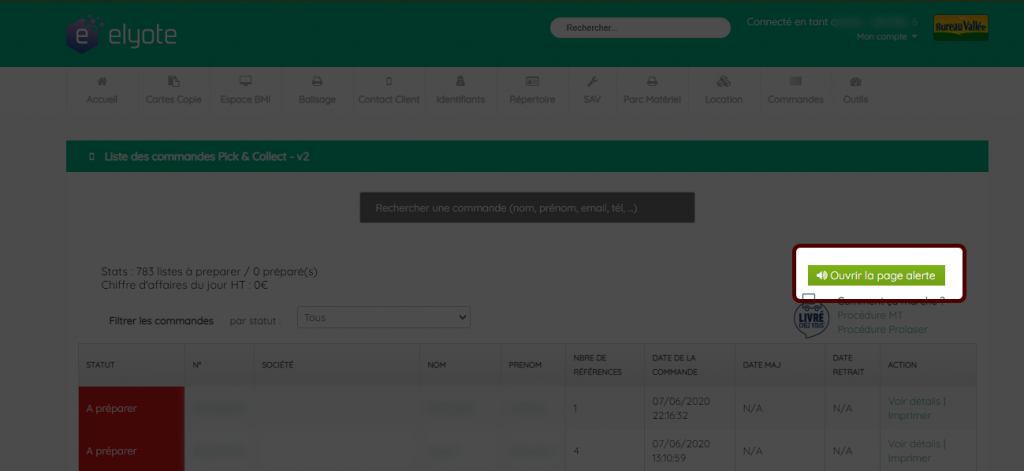
Afin d’être alerté par l’arrivée d’une nouvelle commande vous avez la possibilité d’activer l’alerte sonore sur un PC disposant d’enceintes.
Il vous suffit de cliquer sur « ouvrir la page alerte » sur votre liste de commandes.

Sur la nouvelle page, renseignez le code de votre magasin. L’alerte est désormais activée. Lors de la prochaine réception d’une commande, une alerte sonore retentira.


Vous pouvez passer à l’étape 2, la consultation et le traitement de vos commandes sur Elyote.

Mes commandes

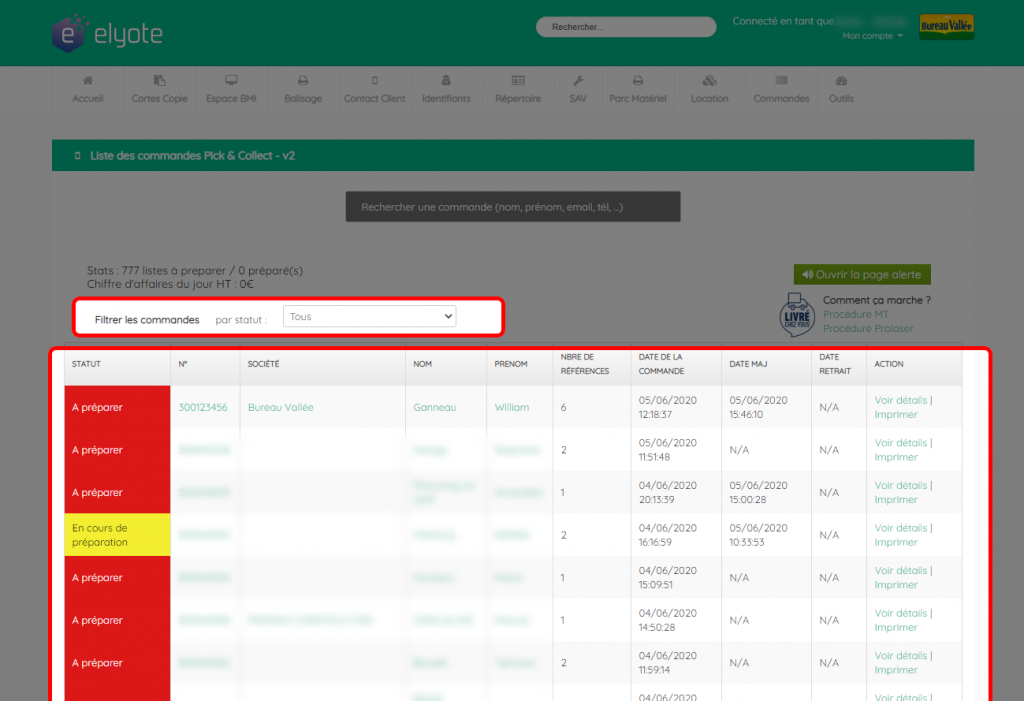
Vous retrouverez sur l’accueil du module « Pick & Collect » la liste de vos commandes web.
Cette liste est la clé d’entrée pour de nombreuses fonctionnalités.

Liste des commandes

En un coup d’oeil vous avez accès à un résumé rapide des dernières commandes reçues.

Les informations affichées :

  • Le statut de la commande (en savoir plus)
  • Le N° de la commande web (vous permet de faire du rapprochement ou de la recherche)
  • Le nom de la société du client (si client professionnel)
  • Le prénom et le nom
  • Le nombre de références dans la commande
  • La date du passage de la commande
  • La date de la dernière mise à jour de la commande sur Elyote
  • La date de retrait sélectionné par le client
  • Les boutons d’action (voir la fiche détaillée de la commande ou imprimer)

Les filtres et les statuts de commande :

  • A préparer
  • En cours de préparation
  • En attente
  • Préparée
  • Prévenu
  • Annulée/Remboursée

En savoir plus sur les statuts des produits


La recherche d’une commande

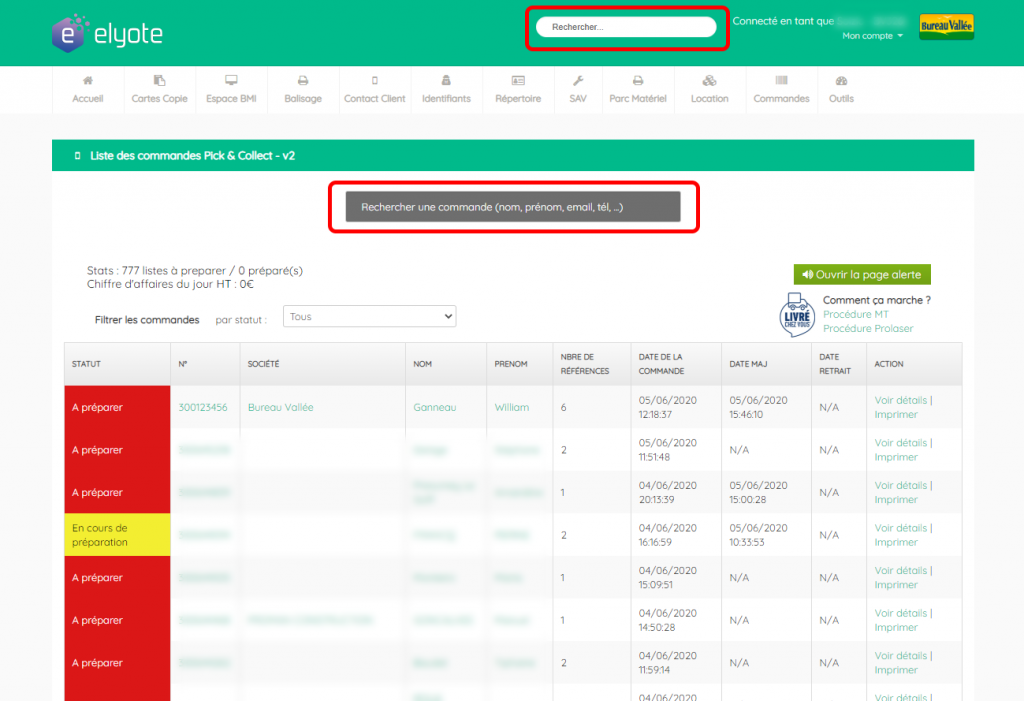
La méthode la plus rapide et efficace reste la recherche d’un client à travers le formulaire dédié sur le haut de la page « Pick & Collect ».
La recherche s’effectuera alors dans les champs « Nom », « Prénom », « Société », « Email » et « Téléphone » de la fiche d’un client.

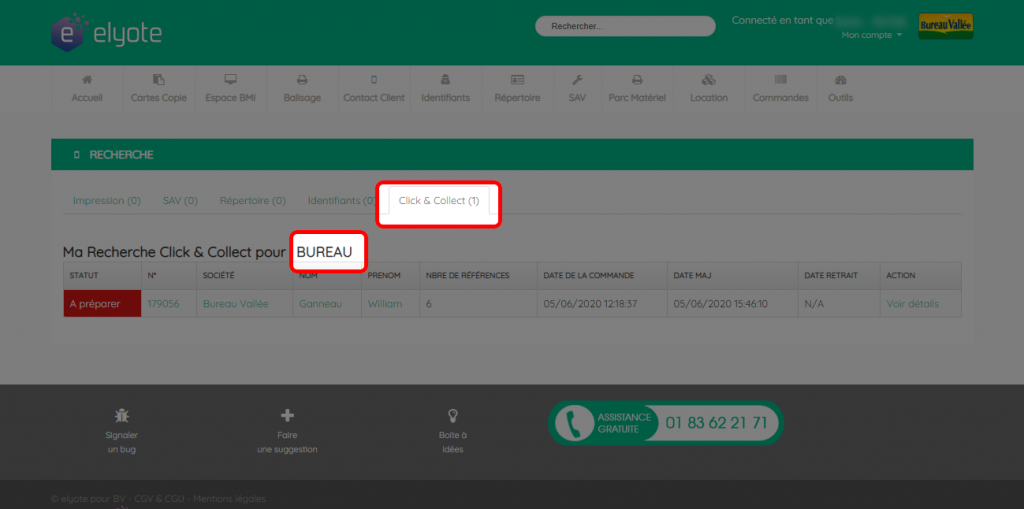
Vous avez également la possibilité d’utiliser la recherche globale tout en haut d’Elyote. Cette recherche possède les mêmes fonctions que la recherche d’une commande à la différence que cette recherche va étendre son champs à l’ensemble des données d’Elyote : SAV, Commande, Répertoire, Identifiants, etc.

Affichage des résultats de la recherche globale

A savoir que vous n’êtes pas obligé de saisir le mot-clé complet, par exemple une recherche avec les lettres « IRI » retournera à la fois « MAIRIE » mais également « IRIS ».
La recherche par numéro de téléphone ne doit elle contenir aucun espace entre les nombres.


Enregistrer un remboursement partiel

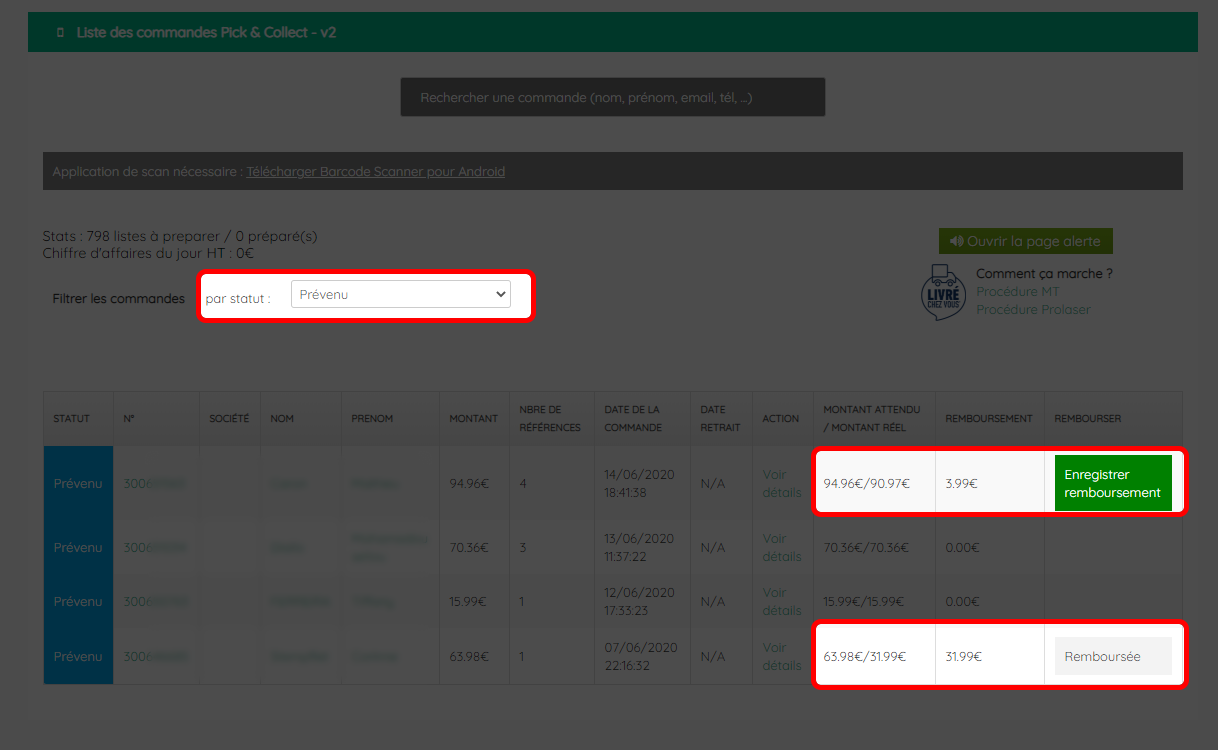
Pour de multiples raisons vous aurez peut-être besoin d’indiquer qu’un remboursement partiel a été effectué sur une commande.
Cette action est disponible dans la liste pour les commandes dont le statut est « prévenu » et dont le montant préparé de la commande est inférieur au montant initialement commandé.

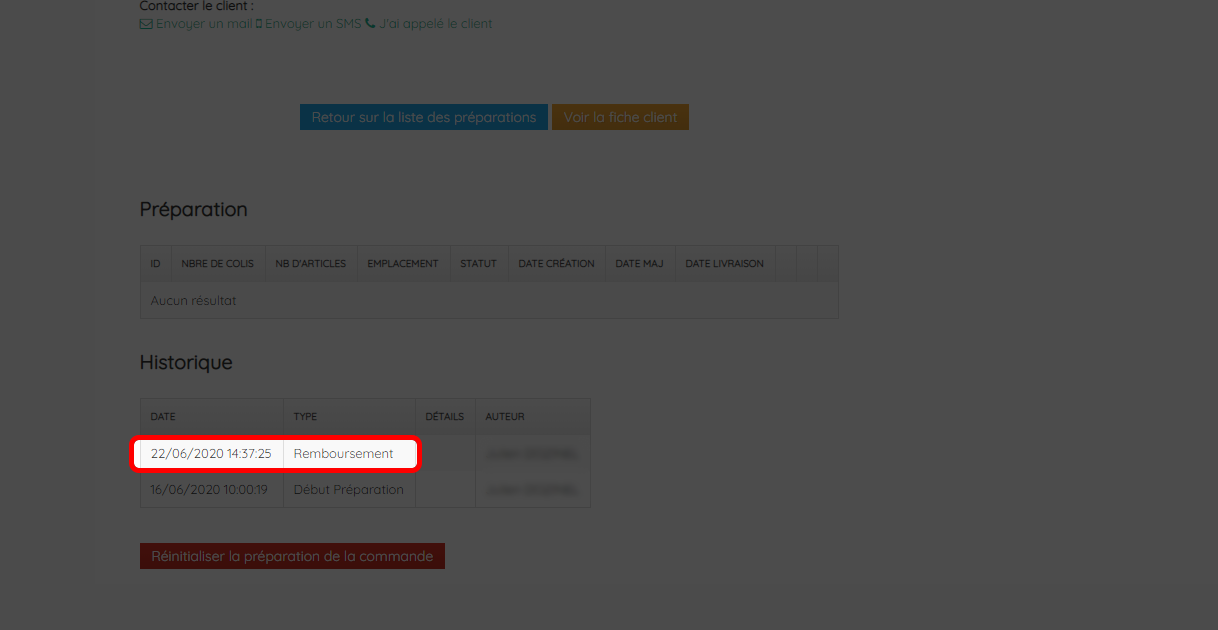
Vous avez également l’information concernant l’enregistrement du remboursement dans la partie « historique » de la vue de la commande :

Vous pouvez désormais passer à la fiche suivante : La vue d’une commande

La vue d’une commande

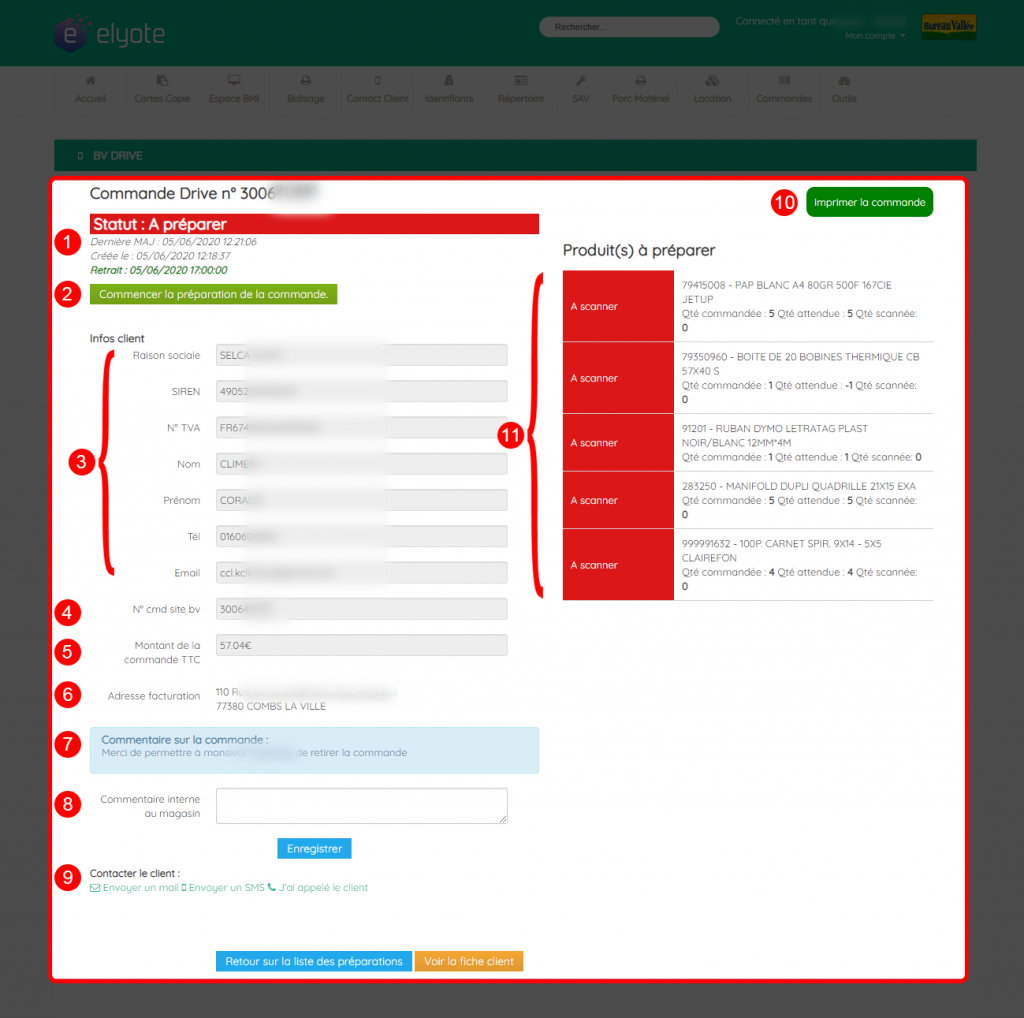
Après le clic sur une commande dans votre liste vous allez être redirigé vers la fiche complète de celle-ci. Elle se présente ainsi :

  • Le statut de la commande (en savoir plus sur les statuts d’une commande) ainsi que les dates du passage de la commande, de sa dernière mise à jour et du retrait renseigné par le client.
  • Le bouton permettant de commencer la préparation de la commande.
  • Les informations liées au client. La raison sociale, le SIREN et le n° TVA sont affichés uniquement si il s’agit d’un client professionnel.
  • Le numéro de la commande web vous permettant d’effectuer des rapprochements avec Ogone par exemple.
  • Le montant de la commande TTC.
  • L’adresse de facturation de la commande.
  • Le commentaire renseigné par client sur la commande. Il s’agit d’un champ facultatif qui ne s’affichera que si il est renseigné.
  • Le commentaire interne du magasin. Cette information est visible uniquement en interne sur Elyote, elle n’apparaît pas ailleurs. Si vous souhaitez modifier ou ajouter un commentaire interne, pensez à cliquer sur « enregistrer » pour sauvegarder les modifications.
  • Les boutons de contact pour échanger avec le client par email, SMS ou enregistrer un appel téléphonique.
  • Le bouton permettant l’impression papier de la commande.
  • La liste des produits commandés.


Réinitialiser une préparation

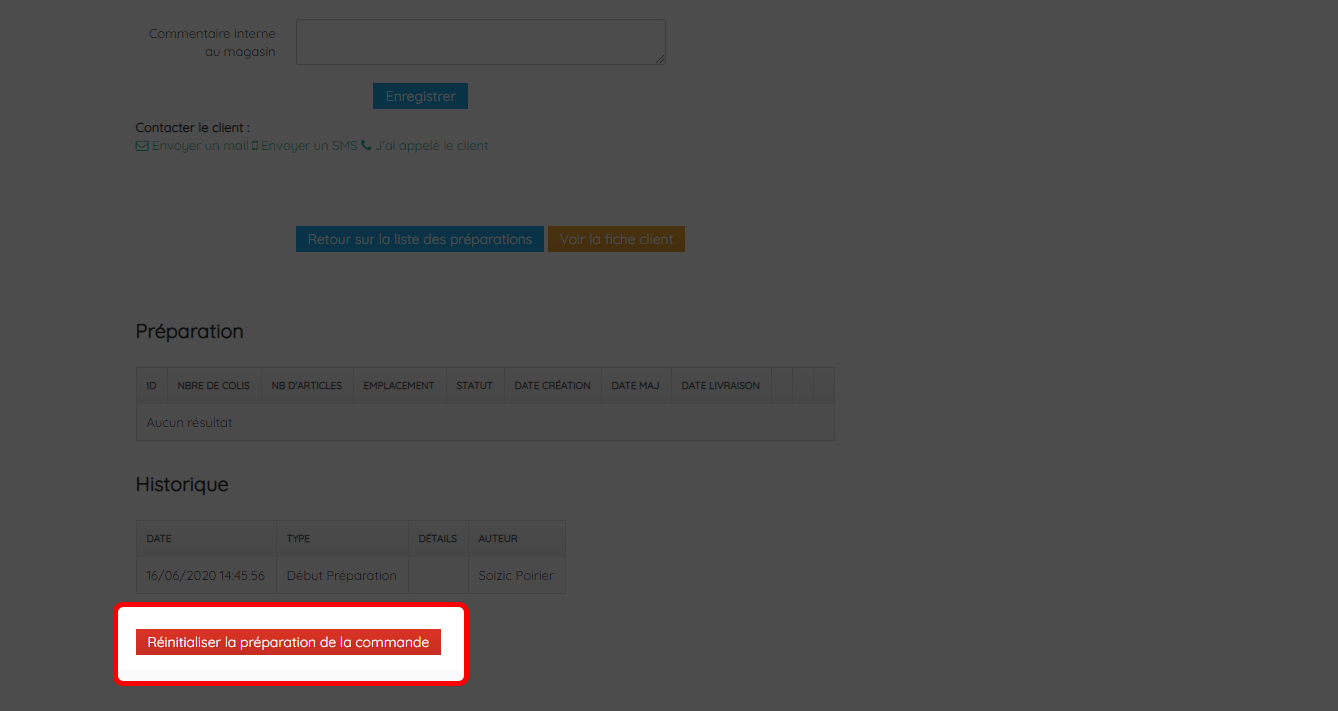
Pour de multiples raisons vous aurez peut-être besoin de remettre une préparation à zéro. Un bouton tout en bas de la fiche vous permet ceci, cette action n’est autorisée que pour les profils « Administrateur » sur Elyote.

Maintenant que nous avons vu les informations de la commande, nous pouvons passer à la préparation de celle-ci. Cliquez ici pour continuer le guide.

Préparation d’une commande

A partir du 13 juin 2023, la préparation de commandes « pick&collect » va voir une partie de son fonctionnement être modifié, n’hésitez pas à consulter la note d’information en cliquant ici

Navigation rapide :

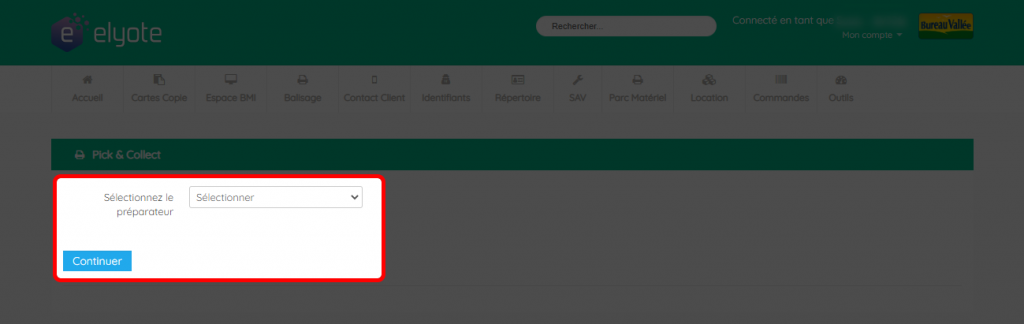
Tout d’abord, avant de pouvoir commencer la préparation, vous devez sélectionner le préparateur de la commande dans la liste déroulante. Celle-ci reprend l’ensemble des comptes utilisateurs créés sur Elyote.

Sélection du préparateur

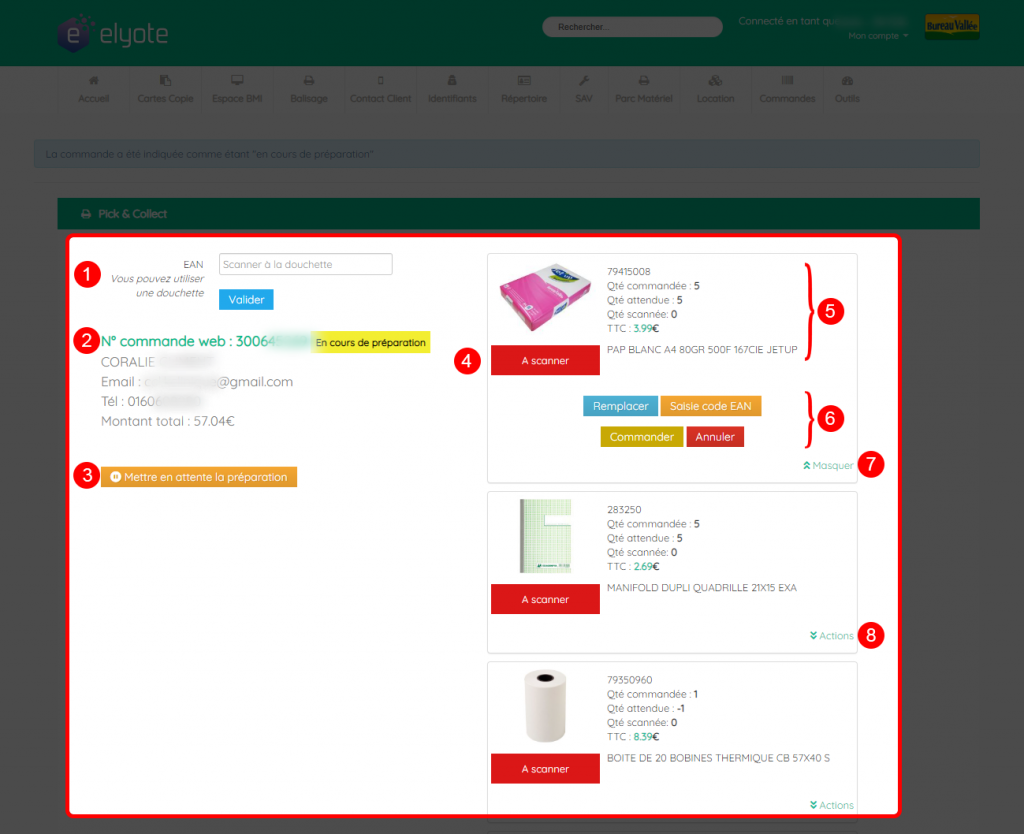
La vue de la préparation

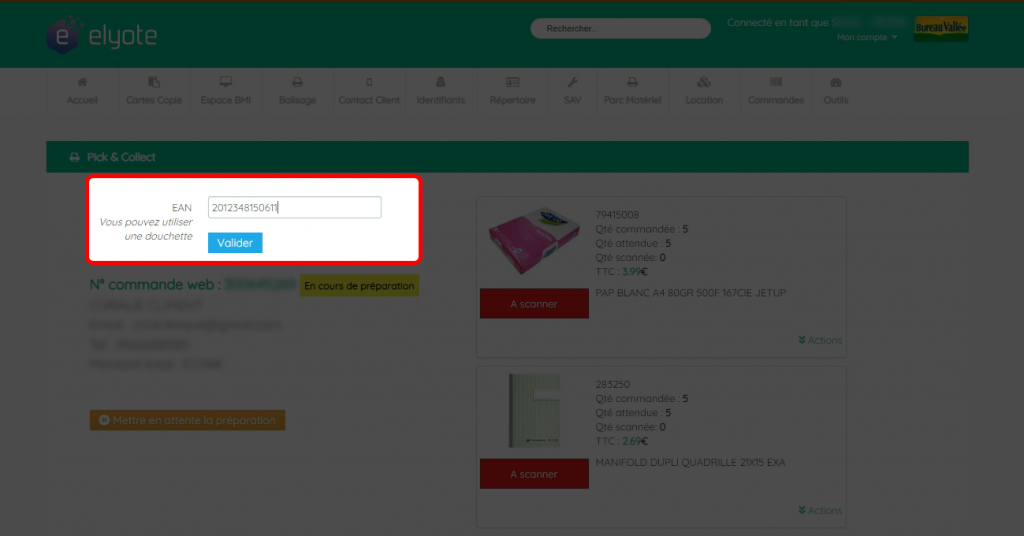
  • Le champ « EAN » vous permet de scanner un code avec la douchette. Par défaut votre curseur est activé dans ce champ au chargement de la page.
  • Les informations liées à la commande (n° de commande, statut, infos du client et montant TTC).
  • Le bouton permettant de mettre en pause la préparation et de retourner sur la fiche de la commande.
  • Le statut du produit (en savoir plus sur les statuts des produits)
  • Les infos du produit commandé :
    ● le code BV
    ● la quantité commandée
    ● la quantité attendue
    ● la quantité scannée
    ● le prix unitaire TTC
    ● la désignation
  • Les actions pour chaque produit
    ● Remplacer (en savoir plus)
    ● Saisir code EAN (en savoir plus)
    ● Commander (en savoir plus)
    ● Annuler (en savoir plus)
  • Le bouton « Masquer » permettant de cacher les boutons d’action.
  • Le bouton « Actions » permettant d’afficher les boutons d’action.

Les statuts de produit :

  • A scanner
  • Scanné
  • Partiellement Scanné
  • Commandé
  • A commander
  • Annulé

Cliquez ici pour en savoir plus sur les statuts des produits.

Traitement d’un produit

De nombreuses actions sont possibles sur un produit, vous pouvez :

  • le scanner via une douchette/scanner ou l’appareil photo d’un smartphone
  • le remplacer
  • le préparer via la saisie d’un code EAN
  • l’indiquer en commande
  • l’annuler

Vous trouverez les détails pour chacune des actions ci-dessous.


Scanner un produit

Le scan d’un produit se fait de 2 façons selon que l’on effectue la préparation sur un ordinateur ou un appareil mobile.

Ordinateur

Par défaut, au chargement de la page, le curseur est activé sur le champ « EAN », il vous suffit donc de scanner n’importe quel produit de votre liste. La recherche est immédiate après le scan, aucune manipulation n’est nécessaire après le scan.

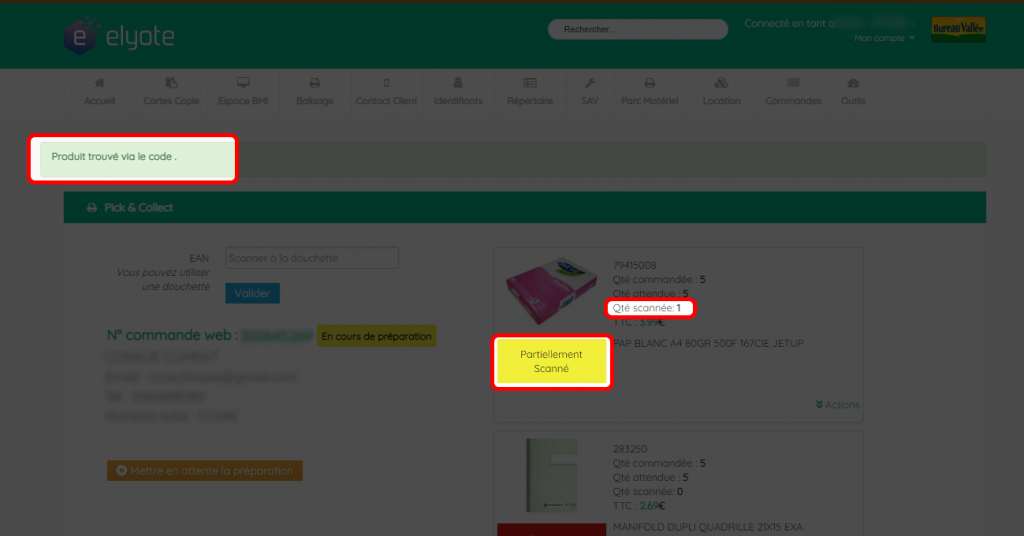
Si le produit est trouvé, le message « Produit trouvé » apparaît. Le statut du produit change en « Partiellement Scanné » car la quantité attendue est de 5. Si la quantité attendue était à 1, le statut produit aurait été « Scanné ».

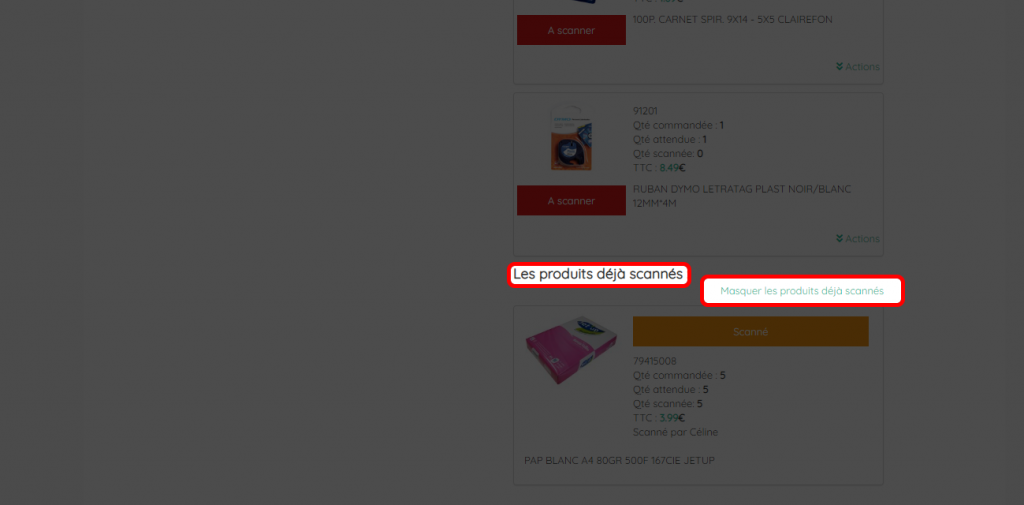
Lorsqu’un produit est scanné, c’est-à-dire que sa quantité scanné est égale à sa quantité attendue. Alors celui-ci est déplacé dans la zone masquée par défaut en bas de page : « Les produits déjà scannés ».
Pour afficher les produits, il vous suffit de cliquer sur « Afficher les produits déjà scannés ».

Appareil mobile

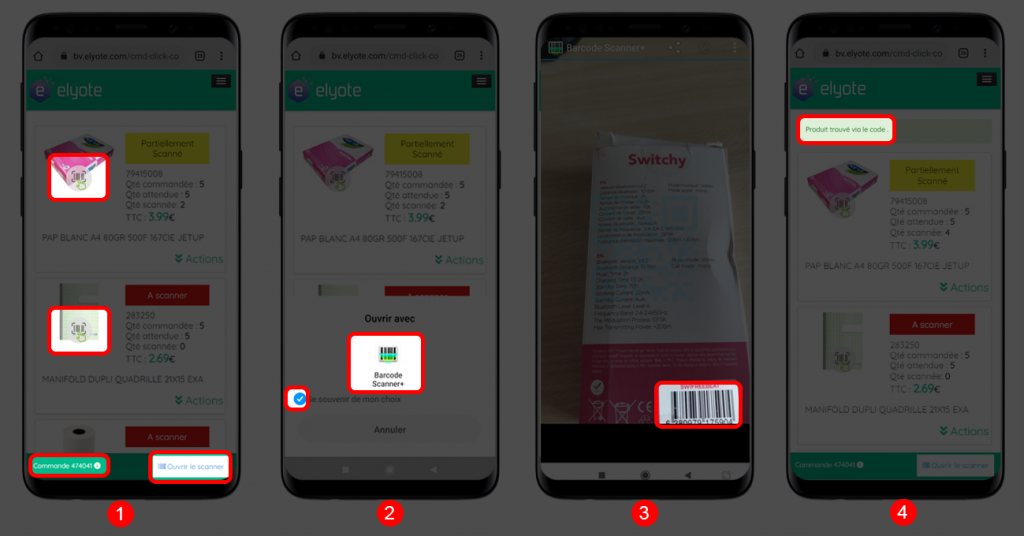
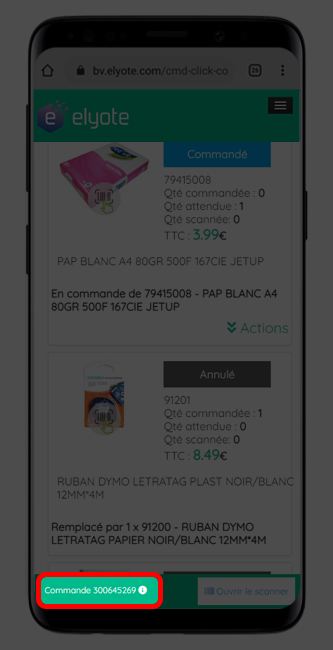
  • Sur la préparation mobile, vous pouvez ouvrir le scanner en cliquant sur la photo d’un produit ou sur le bouton « ouvrir le scanner ».
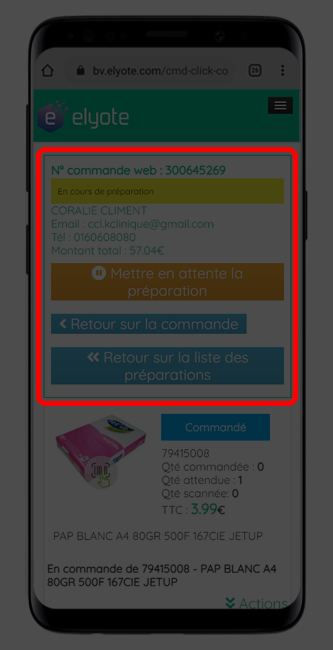
    Vous avez également la possibilité d’afficher les infos de la commande en cliquant sur le lien « Commande xxxxx » dans la barre verte en bas de l’écran.
  • A la première utilisation du scanner sur un smartphone, votre appareil va vous demander quelle application vous souhaitez utiliser pour scanner. Cochez « se souvenir de mon choix » et cliquez sur « Barcode scanner+ ». Attention, à la première connexion sur un nouvel appareil, vous serez peut-être déconnecter d’Elyote.
  • Scanner votre produit.
  • Si le code EAN scanné correspond bien à un produit dans la préparation, vous aurez le message « Produit trouvé ».

Remplacer un produit

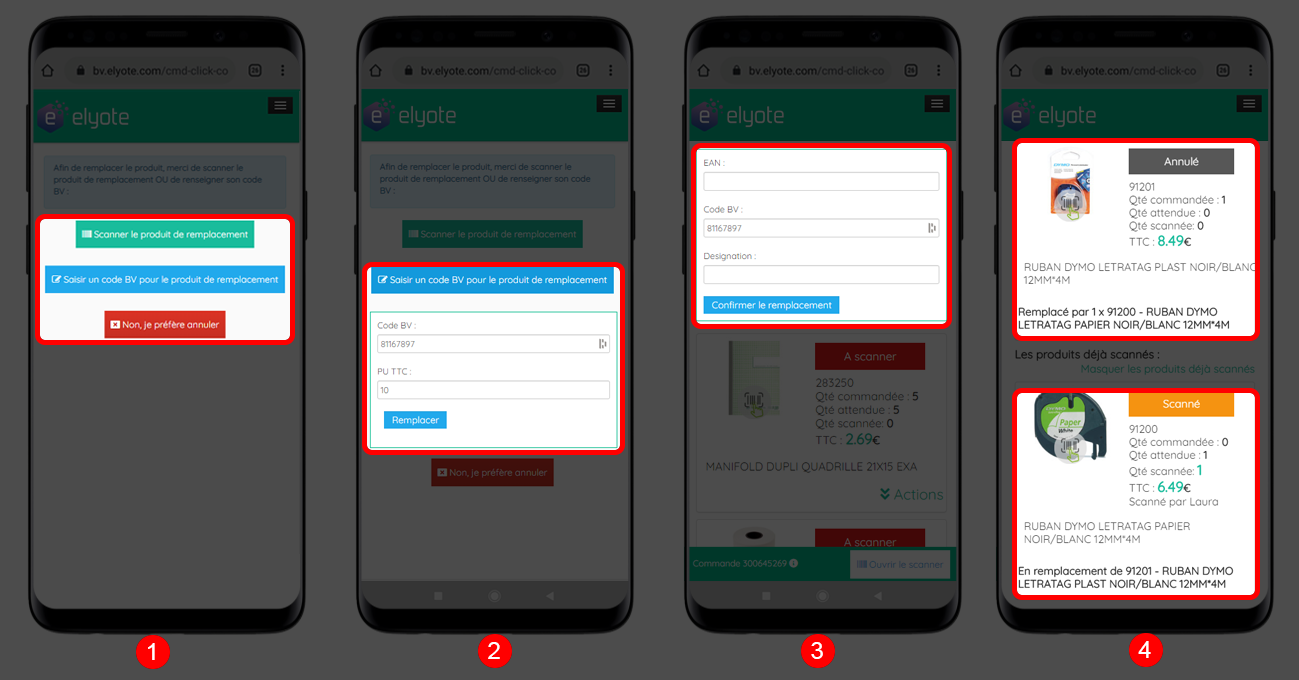
Pour remplacer un produit commandé par le client, il vous suffit de cliquer sur le bouton « Actions » puis « Remplacer ».

  • Que cela soit sur mobile ou ordinateur, vous aurez 3 possibilités :
    – scanner le produit avec votre appareil ou un scanner / douchette,
    – saisir un code BV (utile pour des produits locaux – code 8),
    – annuler le remplacement et revenir en arrière.
  • Si vous cliquez sur « Saisir un code BV », le formulaire de saisie s’affiche et vous demande :
    – le code BV,
    – le Prix Unitaire TTC du produit de remplacement, libre à vous de saisir le même prix que celui du produit original commandé par le client ou non.
  • Si le code BV renseigné est inconnu par la base de données, c’est probablement qu’il s’agit d’un produit local, un code EAN et une désignation vous sont alors demandés.
  • Après le remplacement du produit, vous devriez avoir :
    – le produit d’origine avec le statut « Annulé », la quantité attendue à 0 ainsi qu’une indication sous le produit avec les infos du remplacement,
    – le produit de remplacement avec le statut « Scanné », la quantité commandée à 0, la quantité attendue à 1 et quantité scannée à 1. Vous pourrez également voir sous le produit les infos sur le produit d’origine remplacé.

Saisir manuellement le code EAN d’un produit

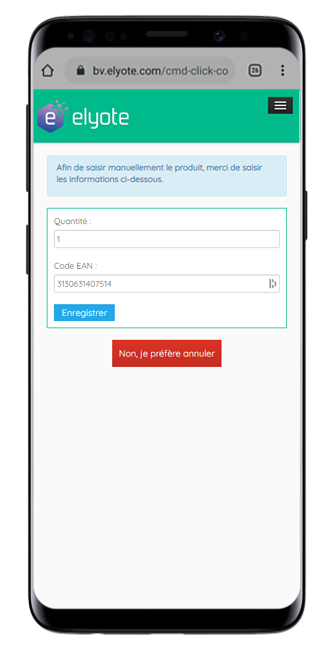
La saisie manuelle est utile dans le cas où un code EAN est difficilement scannable.
Il vous suffit de cliquer sur « Saisie manuelle » et de renseigner ensuite une quantité et le code EAN du produit.

Commander un produit

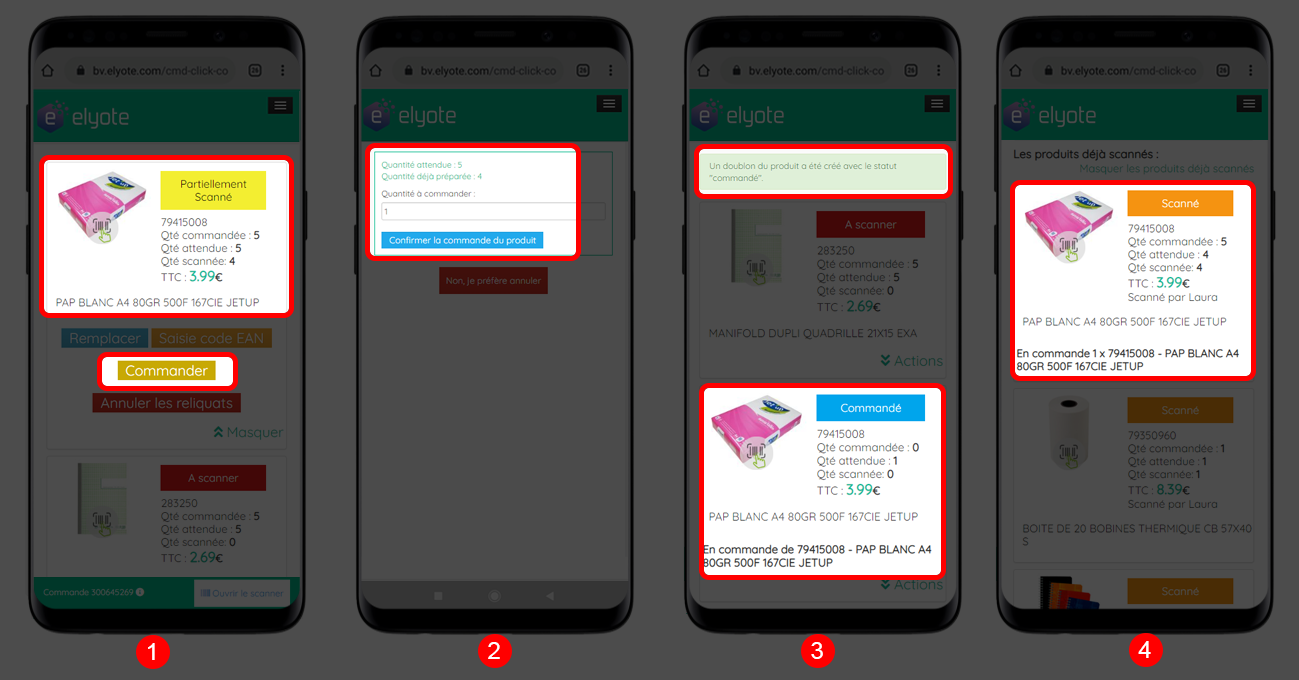
Pour indiquer un produit en commande, il vous suffit de cliquer sur le bouton « Actions » puis « Commander ». C’est valable pour un produit commandé dont vous ne disposez d’aucun stock ou alors d’un stock manquant.
Par exemple si le client a commandé 5 quantité d’un produit, vous n’en disposez que de 4, vous pouvez scanner les 4 produits disponibles puis indiquer le dernier en « commandé » afin de pouvoir finaliser la préparation.

  • Pour indiquer un produit en commande, il vous suffit de cliquer sur le bouton « Actions » puis « Commander ».
  • Un formulaire vous indique le nombre de produits attendus et déjà préparés. Il vous est demandé de renseigner la quantité à « commander », par défaut il s’agit de la quantité restante entre les attendus et les préparés.
  • Après avoir confirmer la commande, vous obtenez un message de confirmation. Vous pouvez voir votre produit avec le statut « commandé ».
  • Dans les produits scannés, vous verrez votre produit original avec les quantités attendues mises à jour.

Annuler un produit

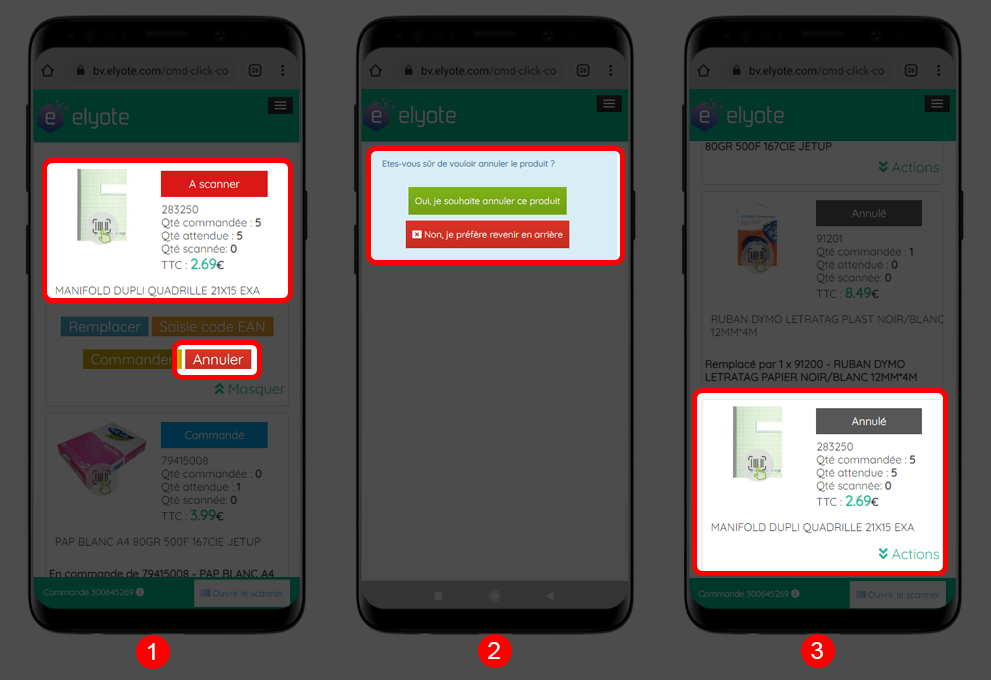
  • Pour indiquer un produit annulé, il vous suffit de cliquer sur le bouton « Actions » puis « Annuler ».
  • Selon que vous ayez déjà scanné ou non des produits, cela vous demandera d’annuler les reliquats ou non..
  • Après l’annulation du produit, vous devriez avoir :
    – si toutes les quantités attendues ont été annulées et qu’aucun produit n’avait été scanné, le produit d’origine avec le statut « Annulé ».
    – ou le produit d’origine scanné avec une copie de celui-ci en « Annulé » correspondant aux reliquats annulés.

Modifier le prix d’un produit

Pour modifier le prix d’un produit, il vous suffit de cliquer le Prix Unitaire de celui-ci. Attention à bien indiquer le prix en TTC.

Modifier la quantité d’un produit de remplacement

Vous pouvez modifier la quantité d’un produit, sans avoir à le scanner ou saisir d’informations dans ces 2 cas :

  • il s’agit d’un produit de remplacement,
  • il s’agit d’un produit déjà scanné au moins 5 fois.

Dans ces 2 cas, pour modifier la quantité préparée, il vous suffit de cliquer le nombre de la « Quantité scannée ».


Mettre fin ou en pause une préparation

Une préparation est considérée comme « Préparée » dès que le moment où l’ensemble des produits ont un des statuts :

  • scanné
  • commandé
  • annulé

Afin de mettre en pause ou de retourner sur la fiche d’une commande, il vous suffit de cliquer le lien « Commande #xxxx » tout en bas de votre préparation.


Continuer à l’étape …

Envoi vers le logiciel magasin

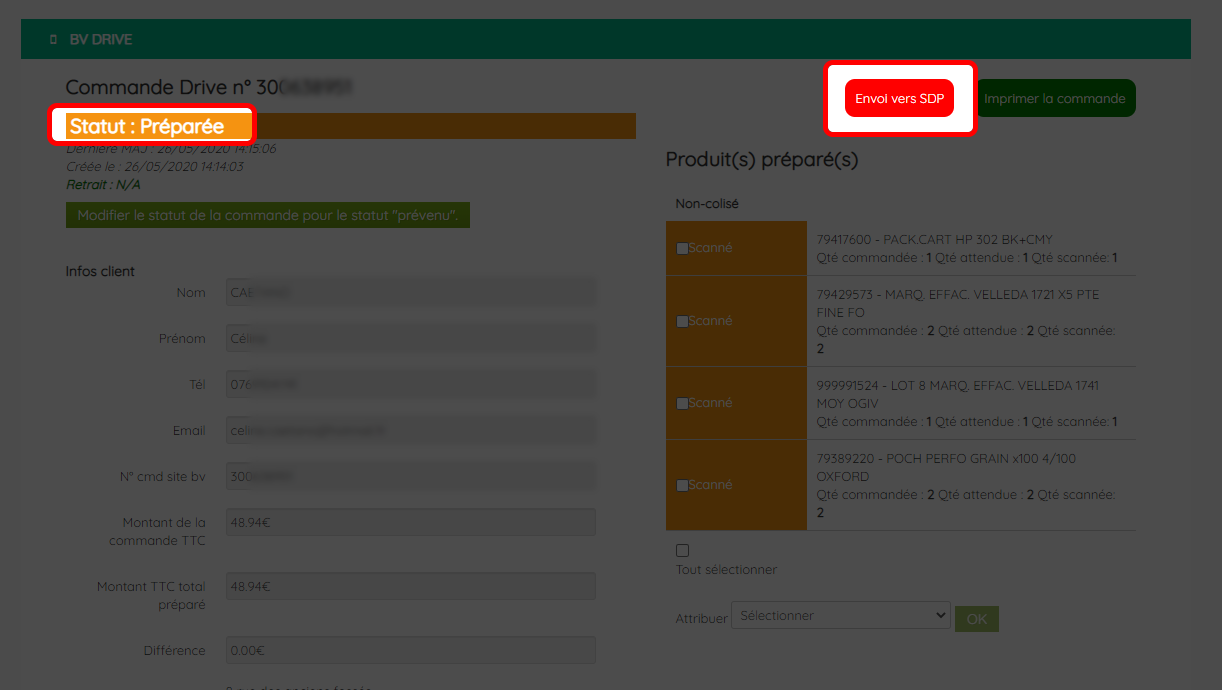
La génération de l’export pour le logiciel n’est possible que lorsque votre préparation est dans l’un des statuts suivants :

  • Préparée
  • En attente
  • Prévenu

Cliquez ici pour en savoir plus sur les statuts.

Dès lors que votre préparation est dans l’un de ses statuts, vous verrez apparaître un nouveau bouton vous permettant de :

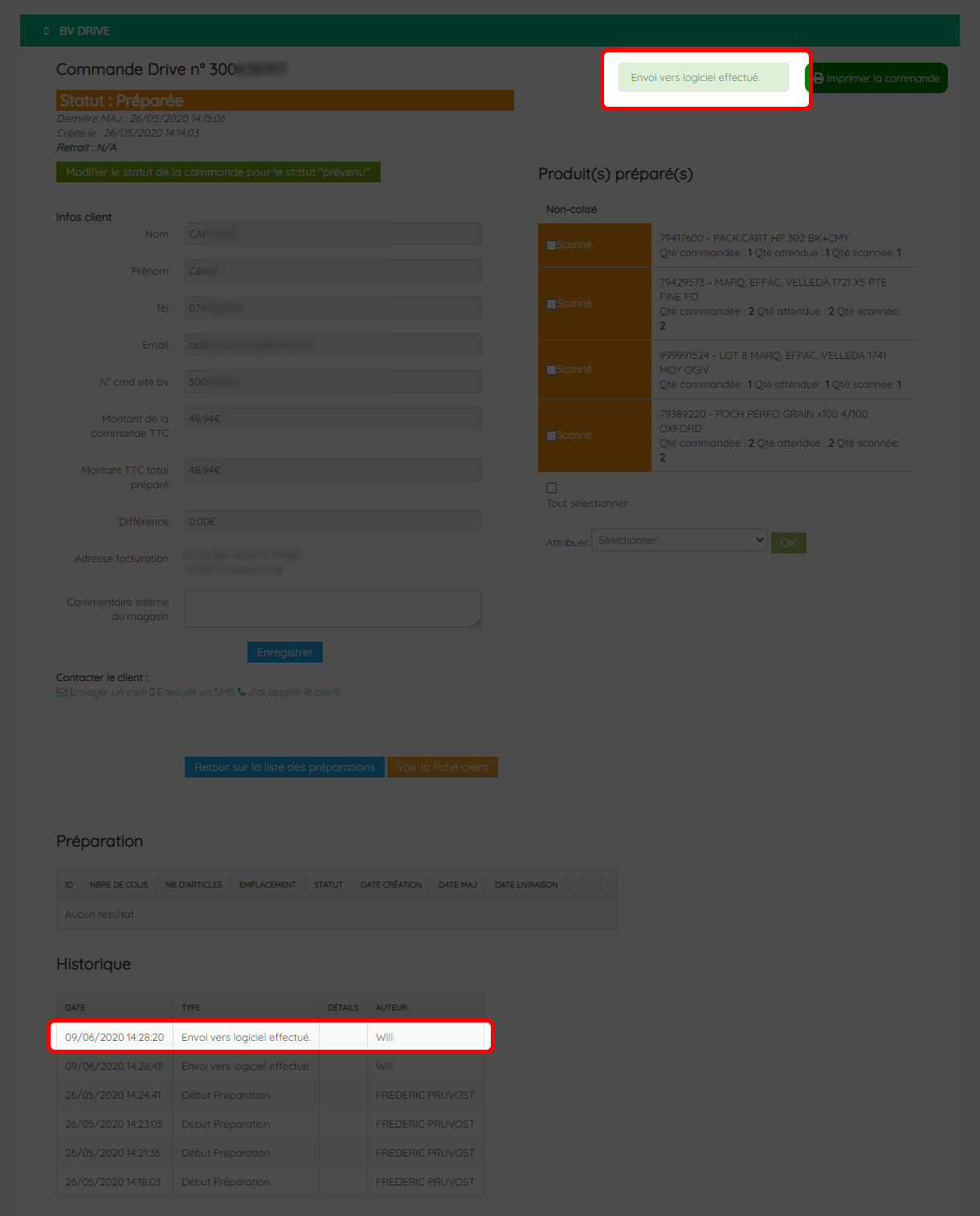
Lorsque l’export est bien effectué, un message de confirmation s’affiche sur votre écran.

A savoir que l’export est également enregistrée dans l’historique afin d’avoir une traçabilité.

Import dans BVsoft

Import dans SDP

Le colisage

Coliser les produits

Elyote vous propose une fonctionnalité supplémentaire facultative dans la gestion de vos commandes web, il s’agit de la gestion des produits et des colis.

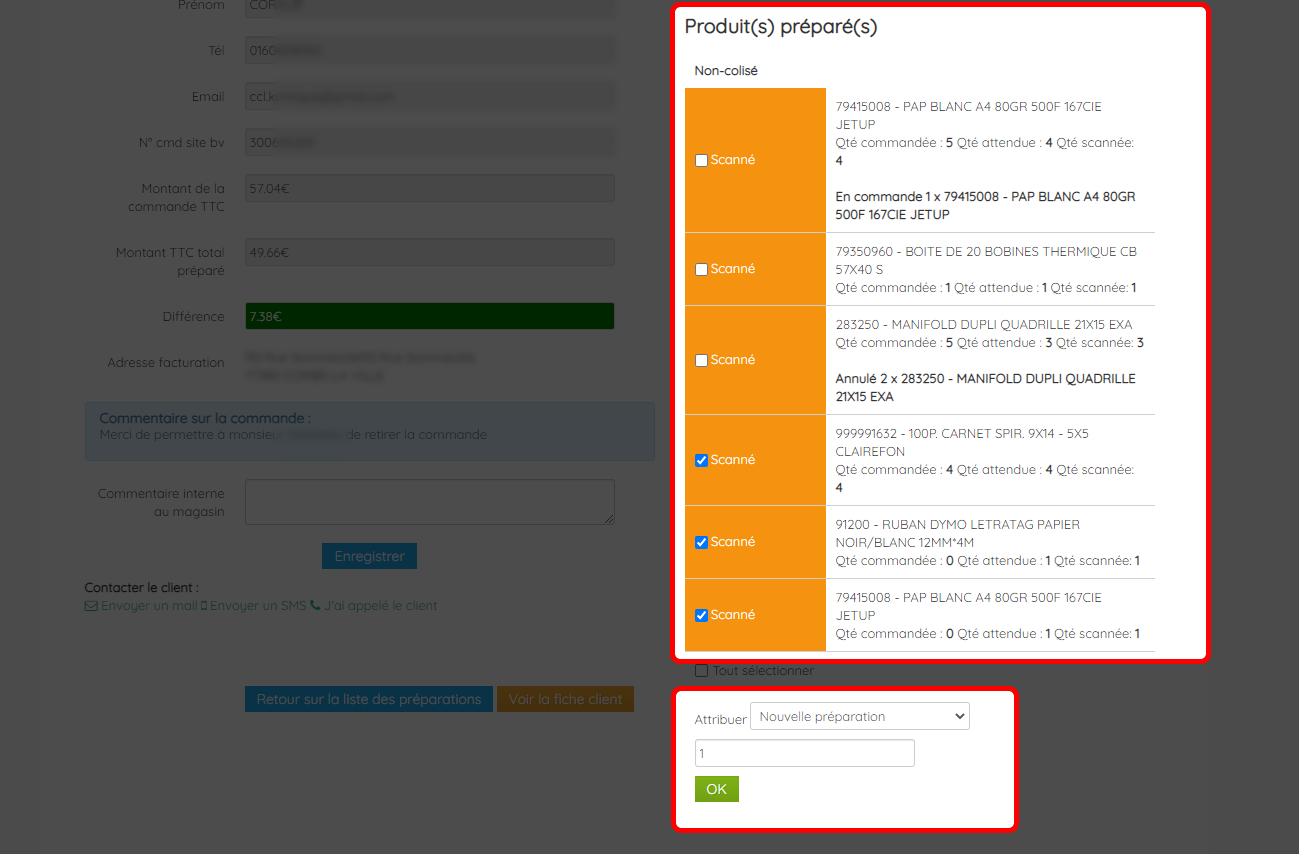
Lorsque vous avez préparés un ou plusieurs produits vous pourrez voir apparaître une nouvelle section sur votre écran « Produit préparé » comme ci-dessous.
En cochant un ou plusieurs produits, vous allez pouvoir les attribuer à une préparation existante ou en créer une nouvelle. A savoir qu’une préparation peut contenir un ou plusieurs colis.


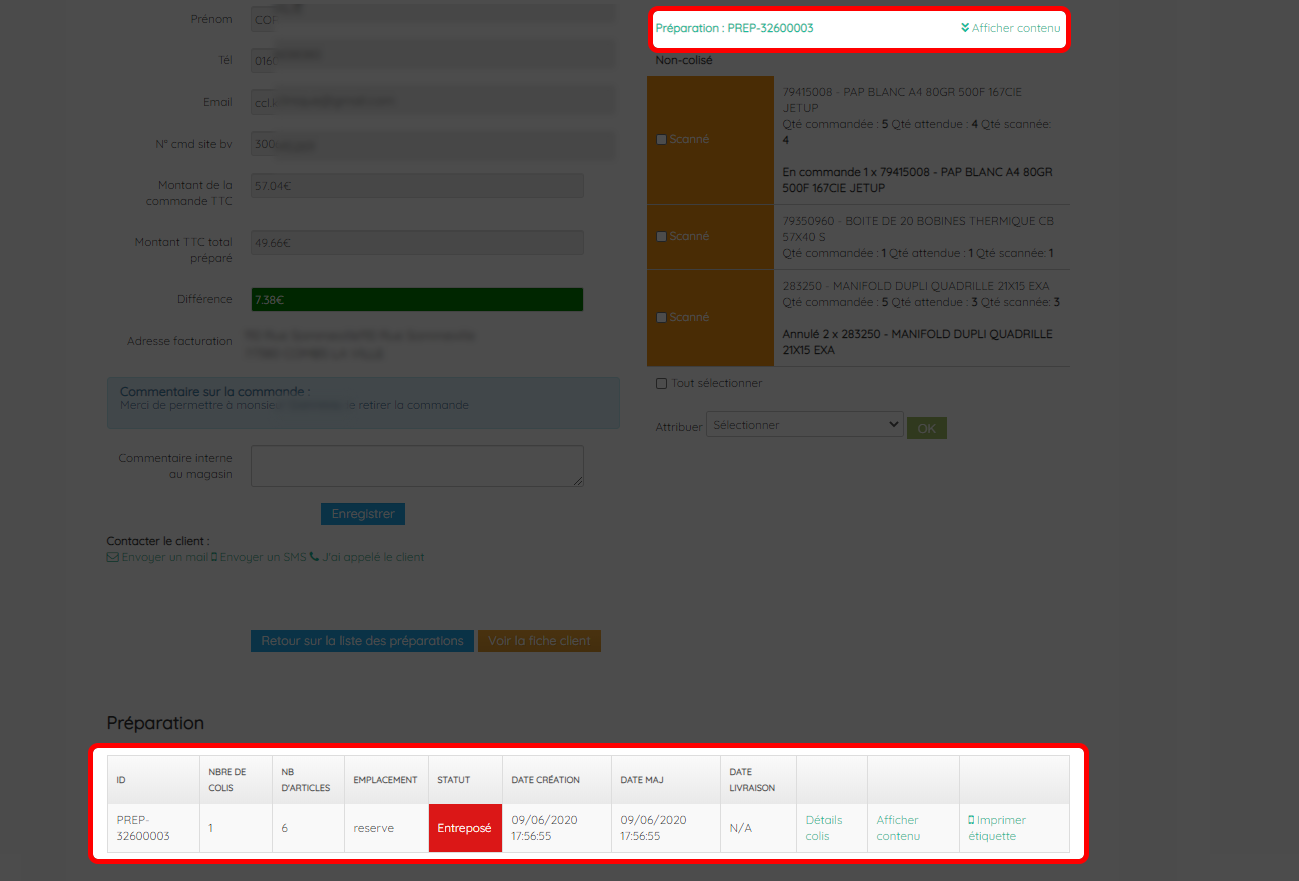
Voir les préparations

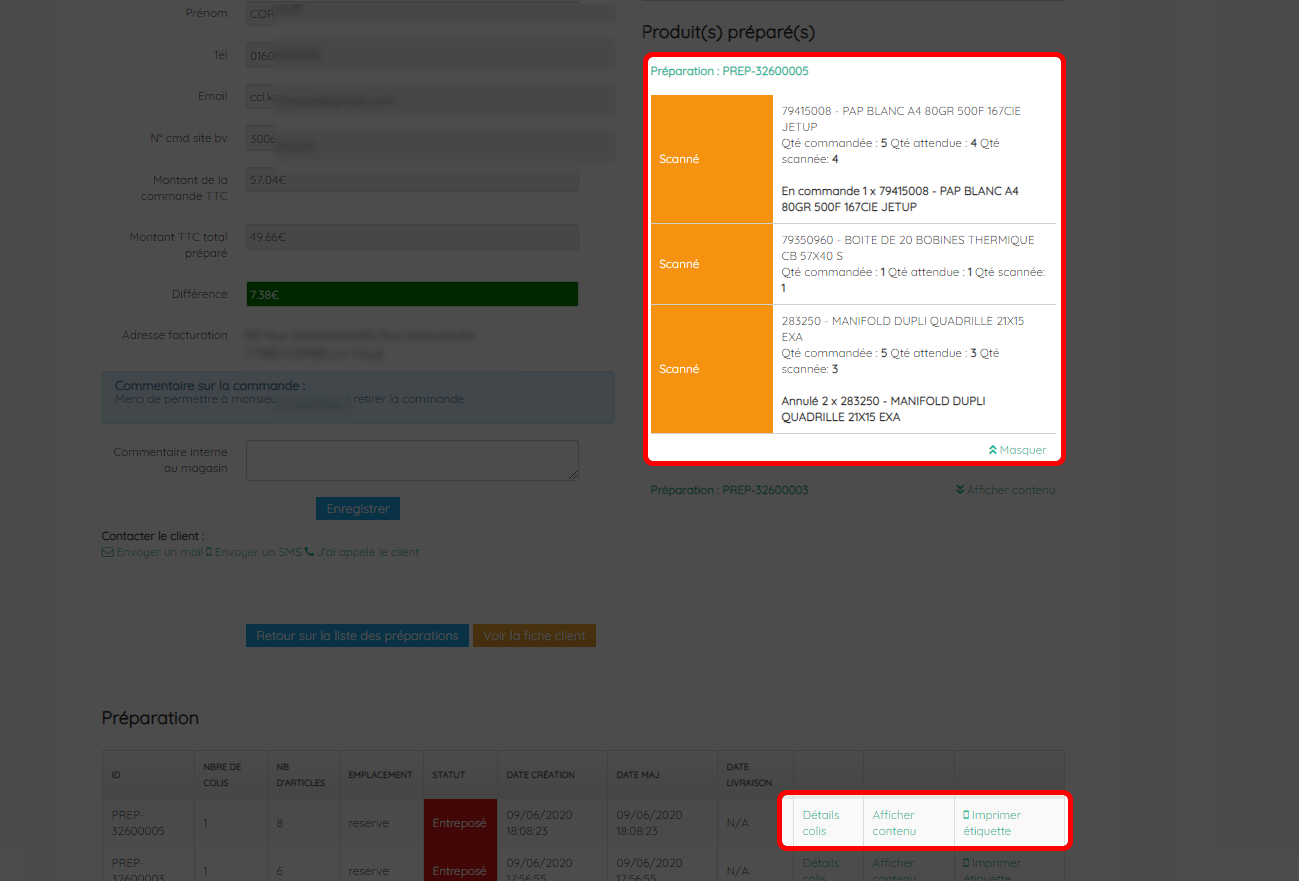
Lorsqu’une commande contient une préparation, vous pourrez consulter son contenu (ses produits) en cliquant sur « Afficher contenu ».


Imprimer une étiquette

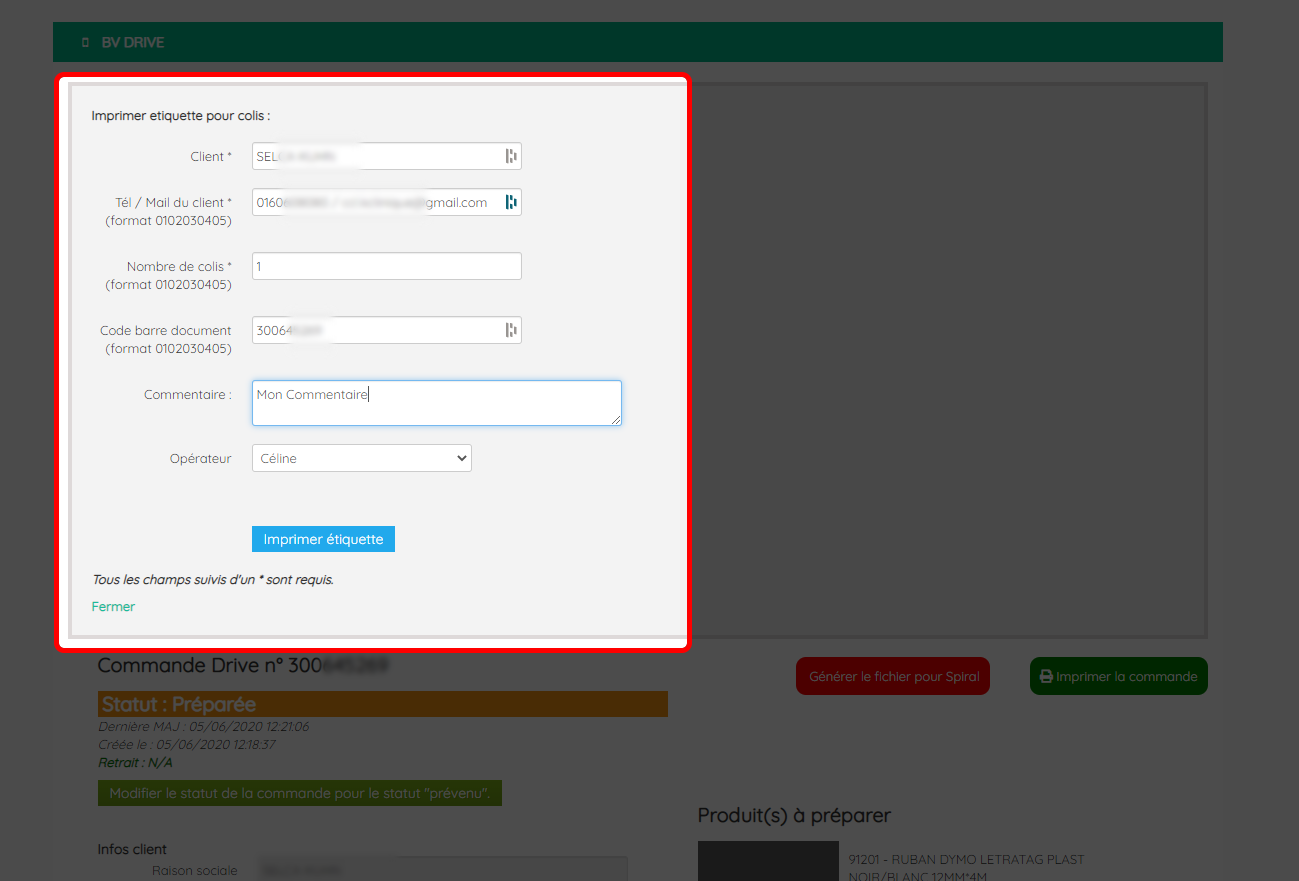
La gestion des préparations vous permet de pouvoir générer des « étiquettes colis » sur Elyote. Il vous suffit de descendre dans la page, puis de cliquer sur « imprimer étiquette » sur la préparation de votre choix.


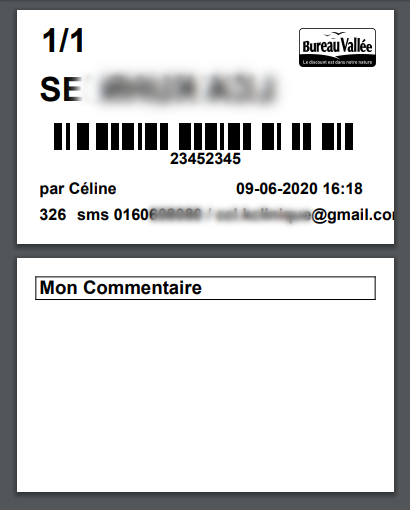
Modèle d’étiquette générée via Elyote.

Pour en savoir plus sur l’impression de ces étiquettes, nous vous invitons à consulter les prérequis.

Les statuts

Vous retrouverez sur cette partie l’ensemble des informations liées aux statuts produit & commande.

Les statuts de commandes

  • A préparer
    Correspond au statut par défaut à la réception d’une commande
  • En cours de préparation
    Correspond au statut lorsqu’une commande a commencée à être préparée.
  • En attente
    Correspondant au statut lorsqu’une commande est en attente. Par exemple tous les produits sont scannés mais certains sont commandés. La commande est donc en attente.
  • Préparée
    Correspond au statut lorsqu’une commande a été préparée (tous les produits sont scannés ou annulés).
  • Prévenu (anciennement « Traité »)
    Correspond au dernier statut possible lorsqu’on a indiqué le client comme « prévenu ».
  • Annulée/Remboursée
    Correspond à une commande annulée (les produits de la commande ont été indiqués comme annulés).

Les statuts de produit

  • A scanner 
    Correspond au statut par défaut à la réception d’une commande.
  • Scanné
    Correspond au statut lorsque la quantité scannée est égale à la quantité attendue.
  • Partiellement Scanné
    Correspond au statut lorsque au moins une quantité a été scannée et que la quantité attendue n’est pas atteinte.
  • Commandé
    Correspond au statut lorsqu’on a cliqué sur le bouton « commander  » d’un produit.
  • A commander
    Correspond au statut lorsque le produit de la commande a été récupéré (via le site Bureau Vallée) comme « à commander »
  • Annulé
    Correspond au statut lorsqu’on décide d’annuler un produit.