
Vous retrouverez sur l’accueil du module « Pick & Collect » la liste de vos commandes web.
Cette liste est la clé d’entrée pour de nombreuses fonctionnalités.
Liste des commandes
En un coup d’oeil vous avez accès à un résumé rapide des dernières commandes reçues.
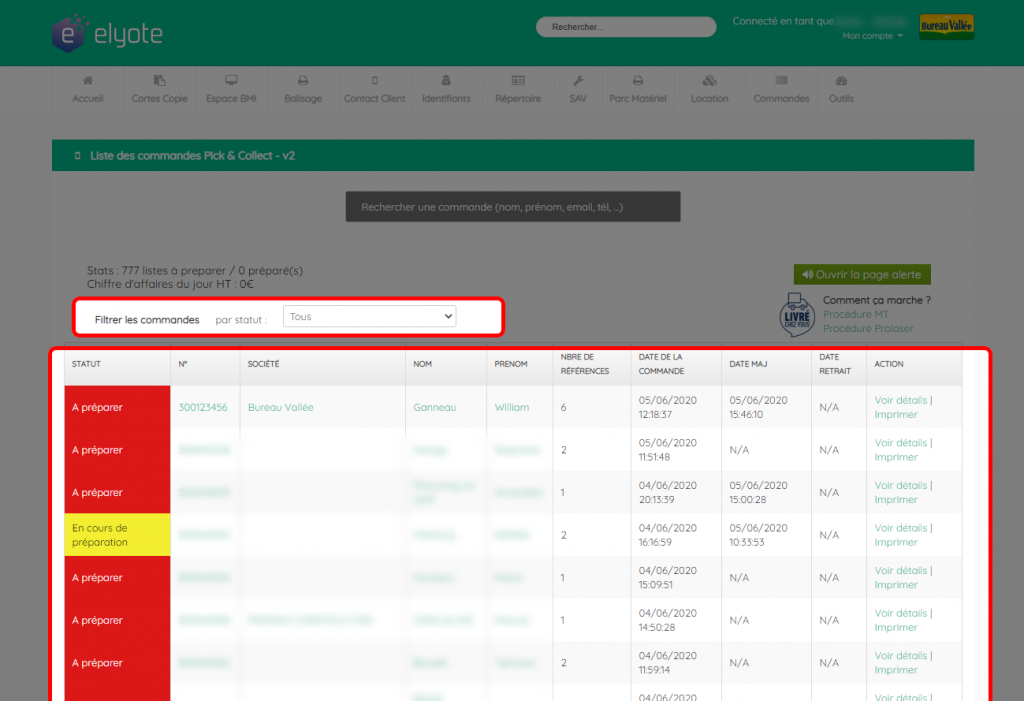
Les informations affichées :
- Le statut de la commande (en savoir plus)
- Le N° de la commande web (vous permet de faire du rapprochement ou de la recherche)
- Le nom de la société du client (si client professionnel)
- Le prénom et le nom
- Le nombre de références dans la commande
- La date du passage de la commande
- La date de la dernière mise à jour de la commande sur Elyote
- La date de retrait sélectionné par le client
- Les boutons d’action (voir la fiche détaillée de la commande ou imprimer)
Les filtres et les statuts de commande :
- A préparer
- En cours de préparation
- En attente
- Préparée
- Prévenu
- Annulée/Remboursée
En savoir plus sur les statuts des produits
La recherche d’une commande
La méthode la plus rapide et efficace reste la recherche d’un client à travers le formulaire dédié sur le haut de la page « Pick & Collect ».
La recherche s’effectuera alors dans les champs « Nom », « Prénom », « Société », « Email » et « Téléphone » de la fiche d’un client.
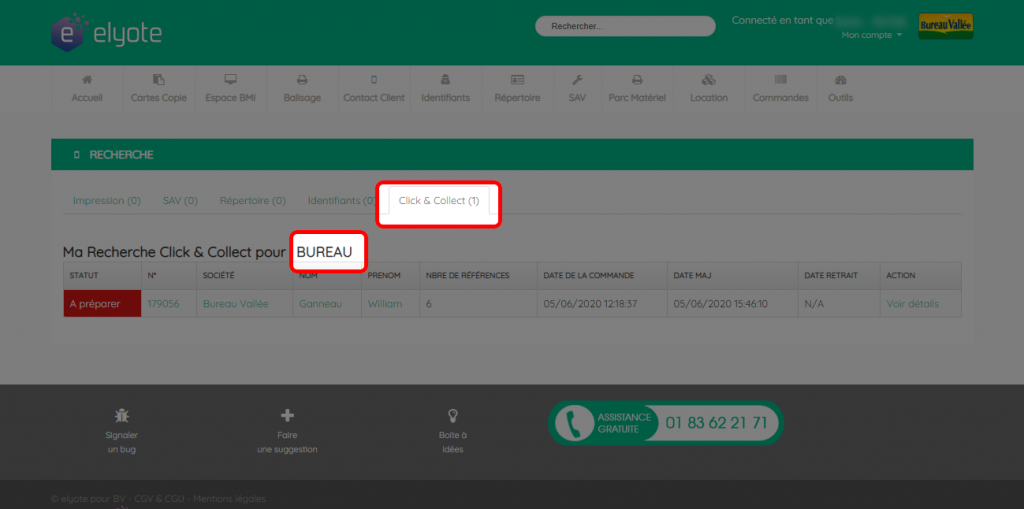
Vous avez également la possibilité d’utiliser la recherche globale tout en haut d’Elyote. Cette recherche possède les mêmes fonctions que la recherche d’une commande à la différence que cette recherche va étendre son champs à l’ensemble des données d’Elyote : SAV, Commande, Répertoire, Identifiants, etc.
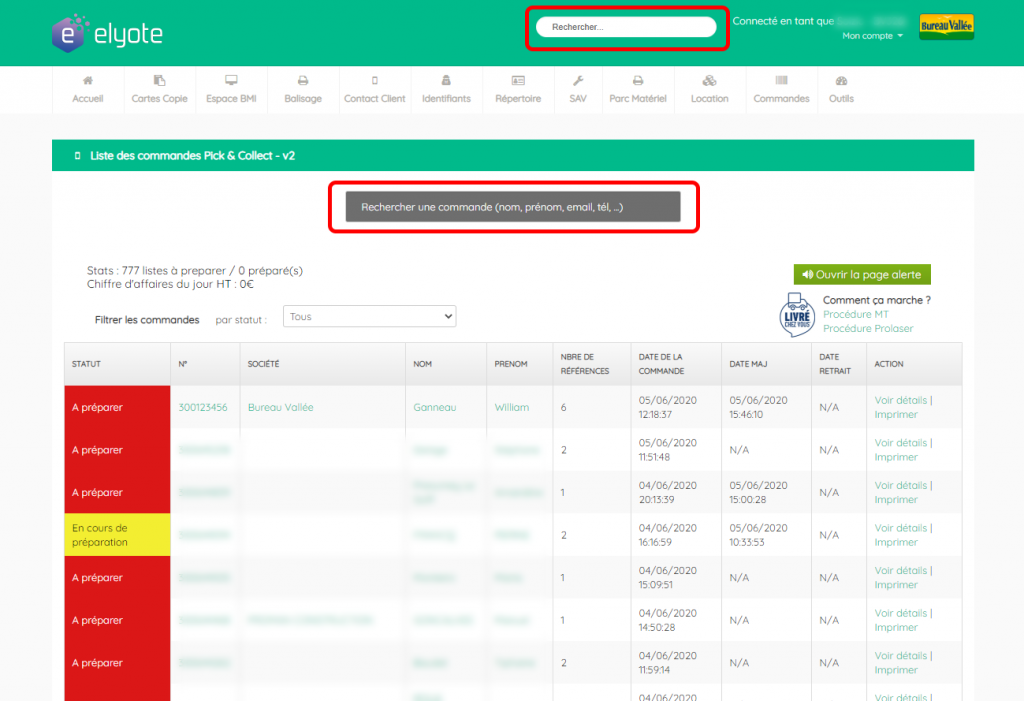
Affichage des résultats de la recherche globale
Enregistrer un remboursement partiel
Pour de multiples raisons vous aurez peut-être besoin d’indiquer qu’un remboursement partiel a été effectué sur une commande.
Cette action est disponible dans la liste pour les commandes dont le statut est « prévenu » et dont le montant préparé de la commande est inférieur au montant initialement commandé.
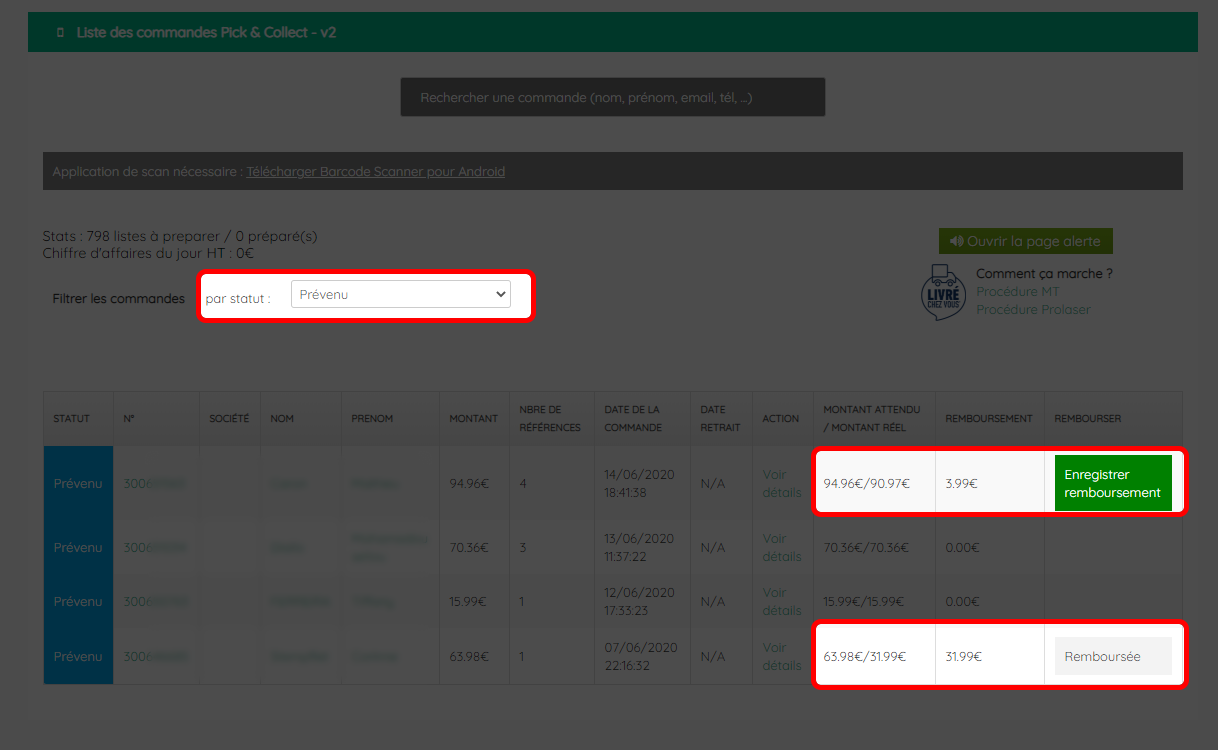
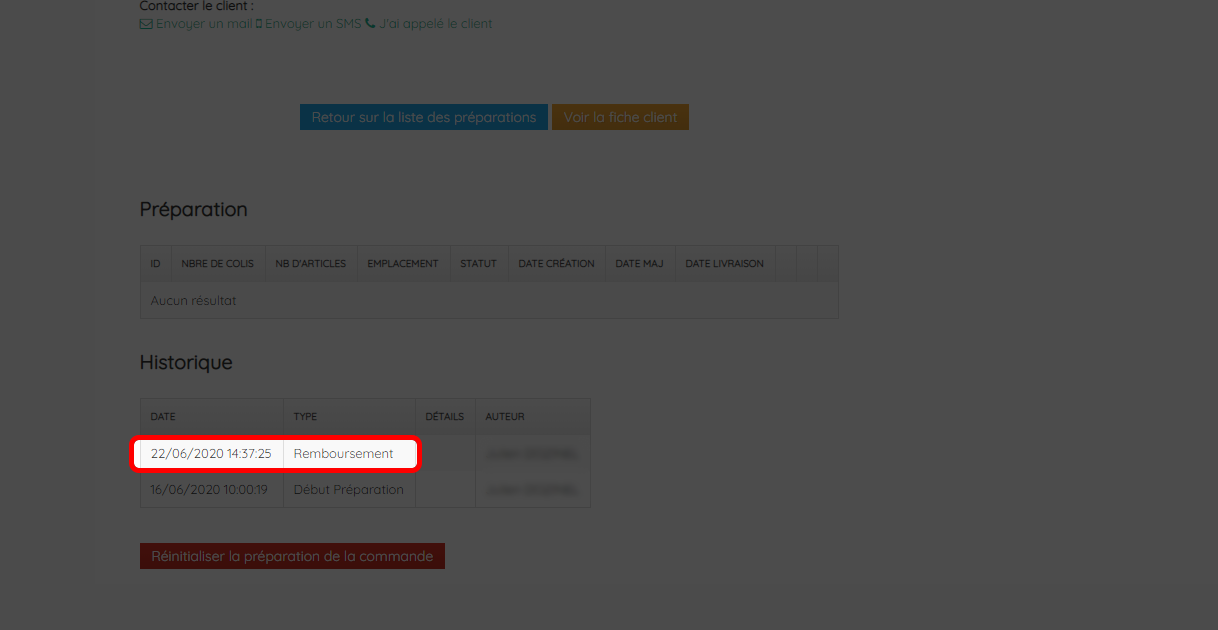
Vous avez également l’information concernant l’enregistrement du remboursement dans la partie « historique » de la vue de la commande :
Vous pouvez désormais passer à la fiche suivante : La vue d’une commande