
Vos produits sont maintenant tous importés, il ne vous reste plus qu’à générer votre balisage et votre page de recherche.
Rendez-vous donc sur l’onglet « 3 – Création ».
Générer le balisage
Vous pouvez désormais imprimer le balisage de votre rayon.
Vous avez 3 possibilités de balisage :
- le balisage « technique »
- les étiquettes d’emplacement
- l’ensemble du balisage (technique + emplacement)
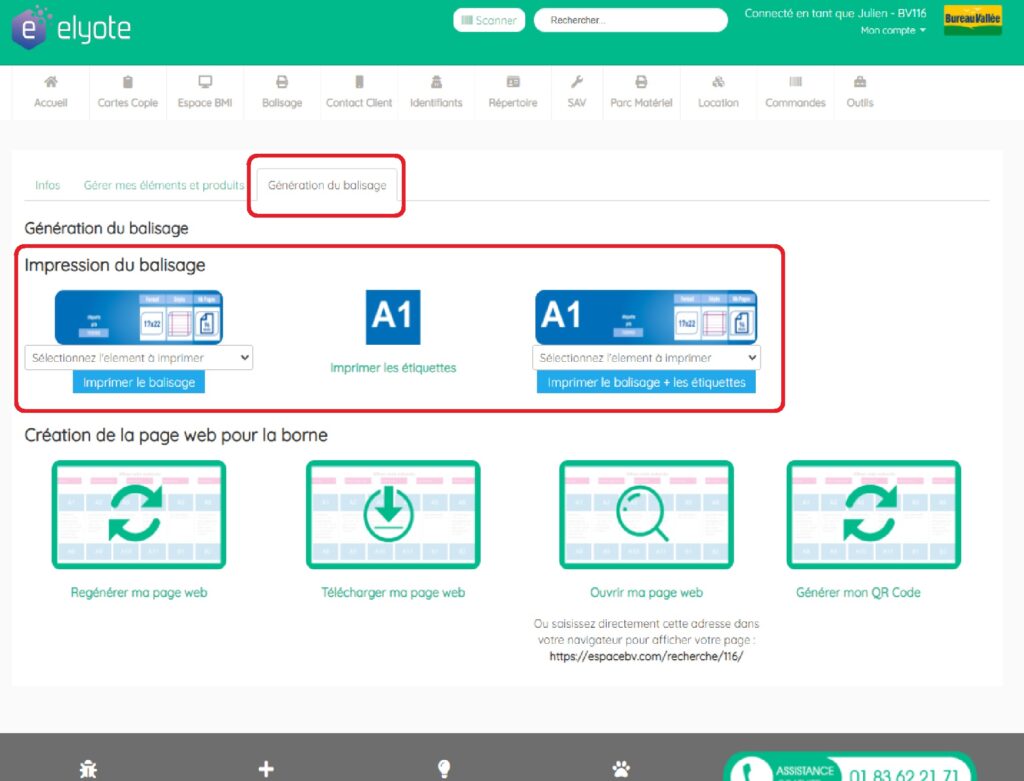
!!! PENSEZ A IMPRIMER EN TAILLE REELLE !!!
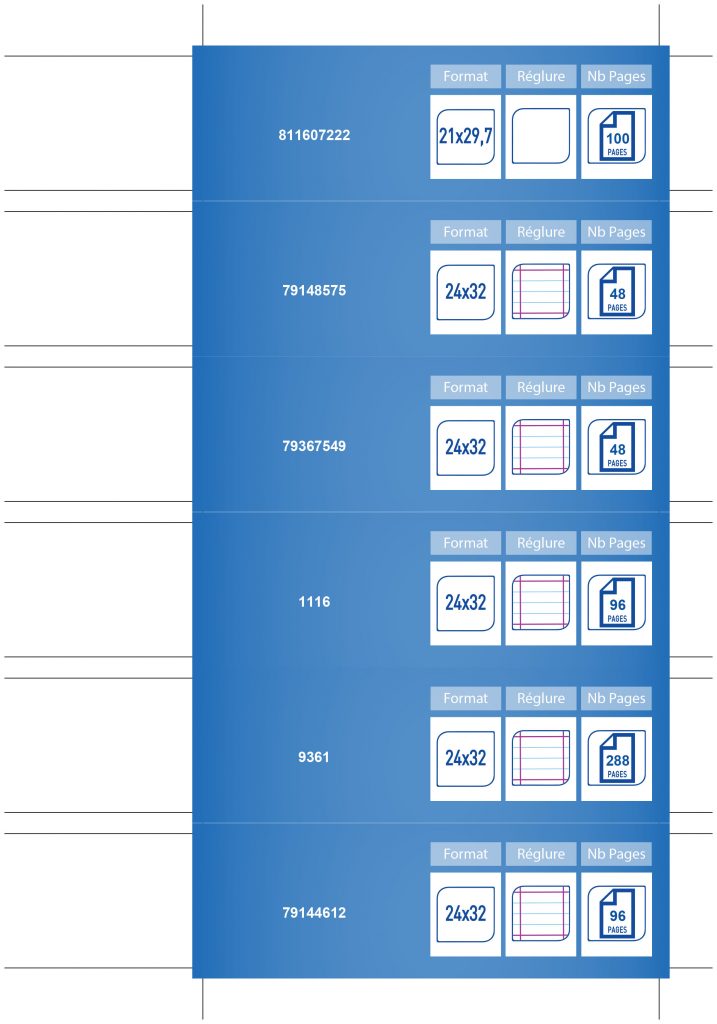
Voici un aperçu du fichier imposé prêt à être imprimé :
Générer la page de recherche
Maintenant que votre balisage est prêt, vous pouvez générer votre page web en cliquant sur le bouton « Générer ma page Web ».
Lorsque la génération est terminée vous verrez un nouveau bouton apparaitre : « Télécharger ma page web » ou « ouvrir ma page web ».
En cliquant dessus, vous pourrez télécharger votre page ou la consulter en ligne.
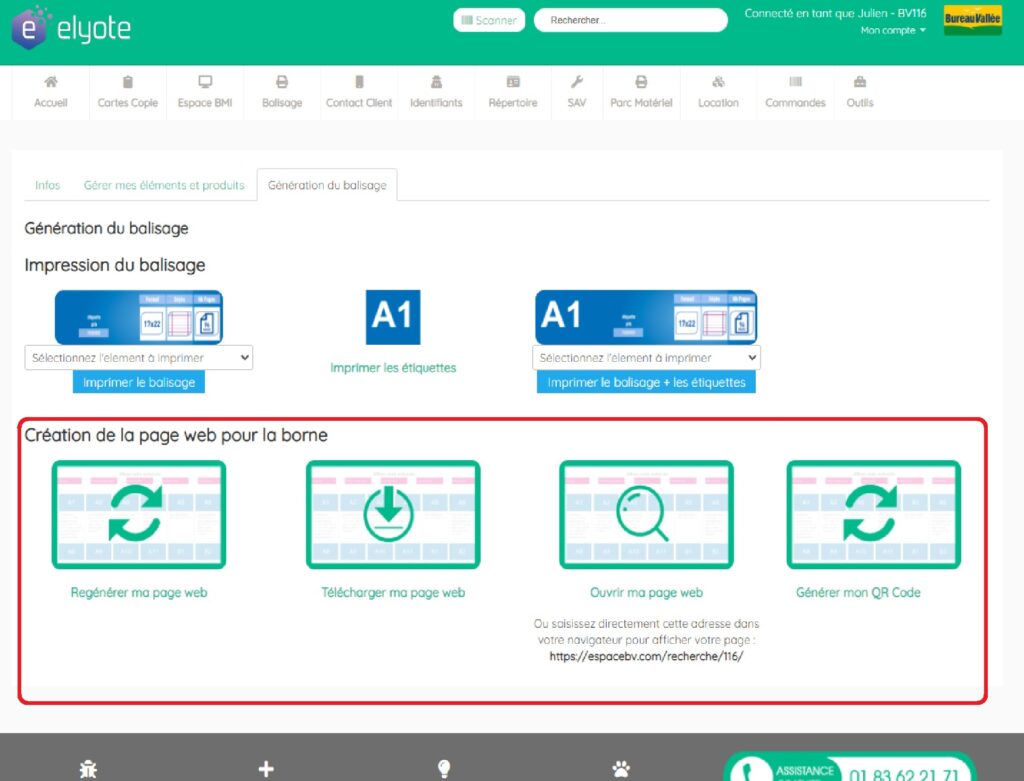
Vous avez alors 2 solutions soit vous mettez à disposition des clients une tablette soit vous imprimez un QR code pour que le client puisse l’utiliser depuis son smartphone.
Le fichier téléchargé se nomme « index.html », vous pouvez voir un fichier de démo en présentation en cliquant ici.
Ce fichier est généré afin d’être déposé sur une tablette de préférence, il est facile d’utilisation lorsque l’interface est tactile.
La page est créée de façon à se recharger après 60 secondes d’inactivité afin d’effacer les réglages/filtres des critères dans le menu de choix.
Pour déposer le fichier sur une tablette de nombreuses solutions sont disponibles, vous pouvez :
- envoyer le fichier par email et l’enregistrer sur l’appareil
- déposer le fichier sur une carte mémoire/SD et l’insérer dans votre appareil
L’outil est opérationnel. Il reste toutefois une dernière chose à faire afin que l’utilisation de l’outil soit optimal : empêcher les utilisateurs (non administrateurs) de quitter la page et d’utiliser la tablette à d’autres fins.