Navigation rapide :
- Sélection du préparateur
- Scanner un produit
- Remplacer un produit
- Saisir manuellement le code EAN d’un produit
- Commander un produit
- Annuler un produit
- Modifier le prix d’un produit
- Modifier la quantité d’un produit de remplacement
- Mettre fin ou en pause une préparation
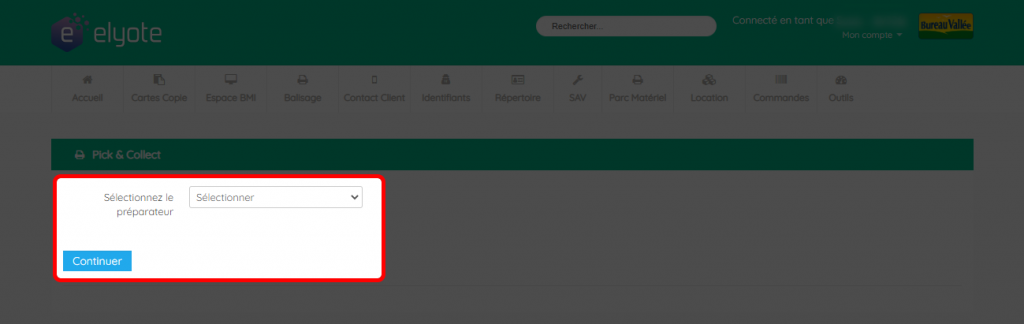
Tout d’abord, avant de pouvoir commencer la préparation, vous devez sélectionner le préparateur de la commande dans la liste déroulante. Celle-ci reprend l’ensemble des comptes utilisateurs créés sur Elyote.
Sélection du préparateur
La vue de la préparation
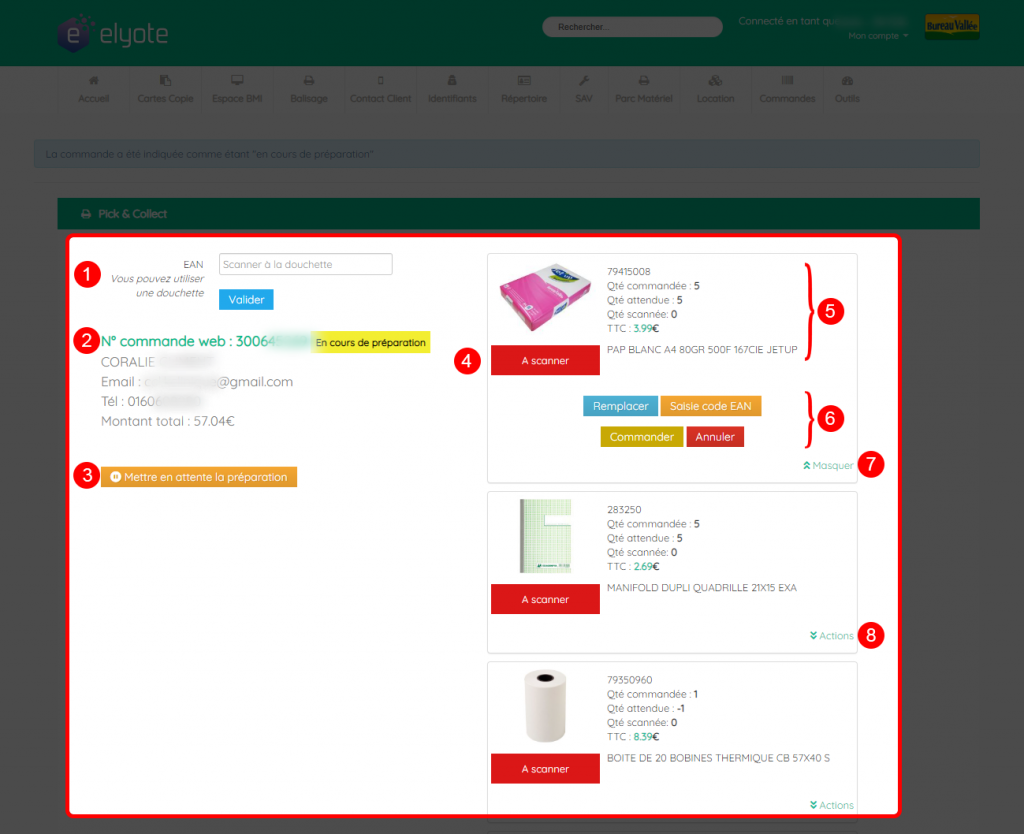
- Le champ « EAN » vous permet de scanner un code avec la douchette. Par défaut votre curseur est activé dans ce champ au chargement de la page.
- Les informations liées à la commande (n° de commande, statut, infos du client et montant TTC).
- Le bouton permettant de mettre en pause la préparation et de retourner sur la fiche de la commande.
- Le statut du produit (en savoir plus sur les statuts des produits)
- Les infos du produit commandé :
● le code BV
● la quantité commandée
● la quantité attendue
● la quantité scannée
● le prix unitaire TTC
● la désignation - Les actions pour chaque produit
● Remplacer (en savoir plus)
● Saisir code EAN (en savoir plus)
● Commander (en savoir plus)
● Annuler (en savoir plus) - Le bouton « Masquer » permettant de cacher les boutons d’action.
- Le bouton « Actions » permettant d’afficher les boutons d’action.
Les statuts de produit :
- A scanner
- Scanné
- Partiellement Scanné
- Commandé
- A commander
- Annulé
Cliquez ici pour en savoir plus sur les statuts des produits.
Traitement d’un produit
De nombreuses actions sont possibles sur un produit, vous pouvez :
- le scanner via une douchette/scanner ou l’appareil photo d’un smartphone
- le remplacer
- le préparer via la saisie d’un code EAN
- l’indiquer en commande
- l’annuler
Vous trouverez les détails pour chacune des actions ci-dessous.
Scanner un produit
Le scan d’un produit se fait de 2 façons selon que l’on effectue la préparation sur un ordinateur ou un appareil mobile.
Ordinateur
Par défaut, au chargement de la page, le curseur est activé sur le champ « EAN », il vous suffit donc de scanner n’importe quel produit de votre liste. La recherche est immédiate après le scan, aucune manipulation n’est nécessaire après le scan.
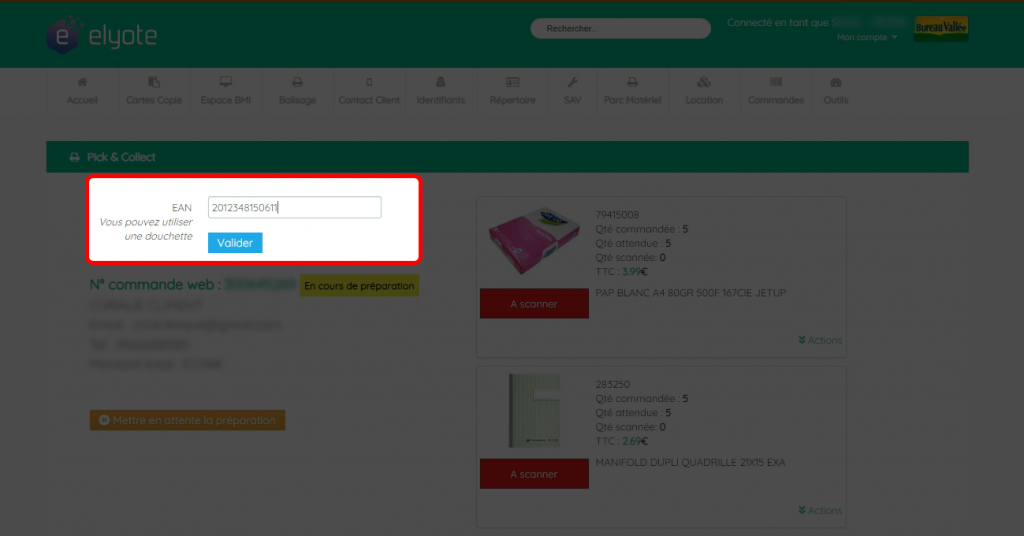
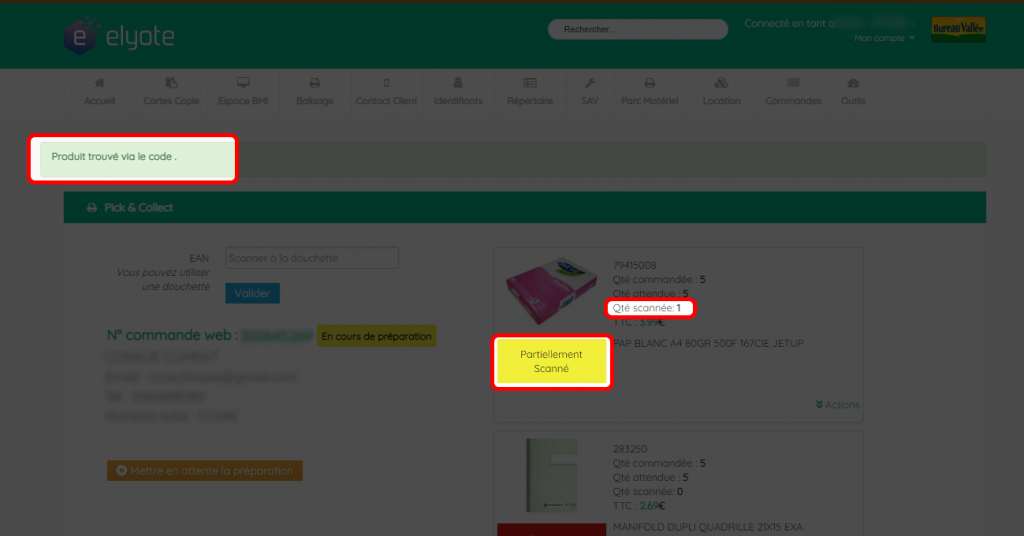
Si le produit est trouvé, le message « Produit trouvé » apparaît. Le statut du produit change en « Partiellement Scanné » car la quantité attendue est de 5. Si la quantité attendue était à 1, le statut produit aurait été « Scanné ».
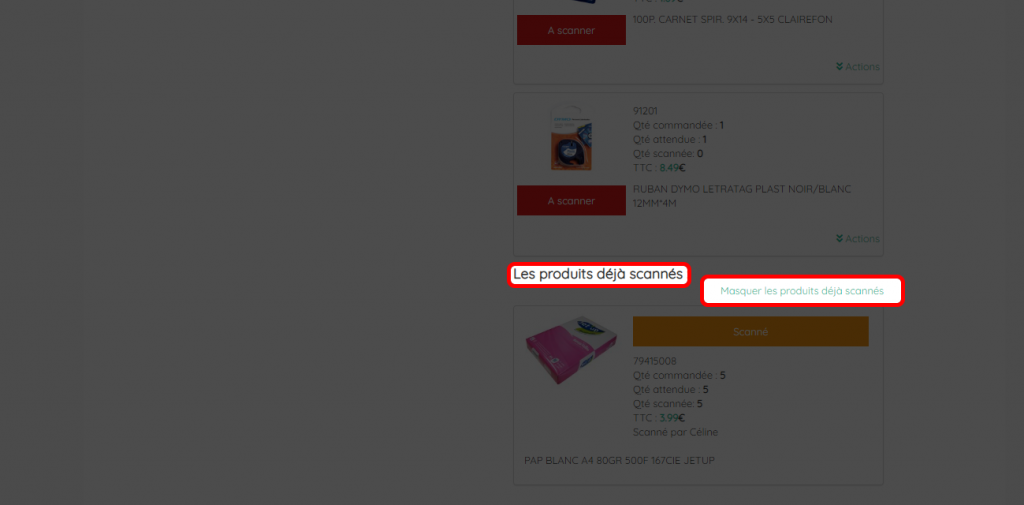
Lorsqu’un produit est scanné, c’est-à-dire que sa quantité scanné est égale à sa quantité attendue. Alors celui-ci est déplacé dans la zone masquée par défaut en bas de page : « Les produits déjà scannés ».
Pour afficher les produits, il vous suffit de cliquer sur « Afficher les produits déjà scannés ».
Appareil mobile
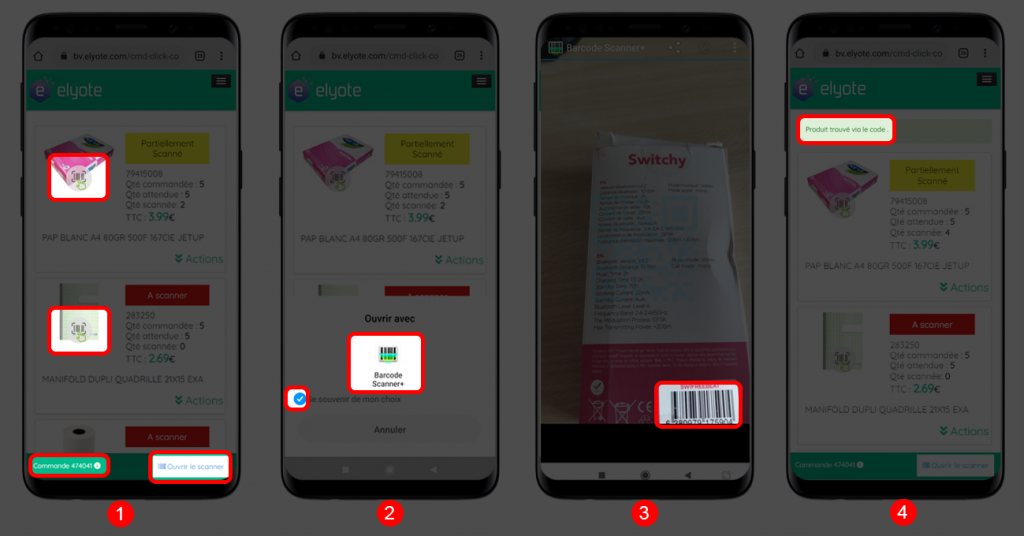
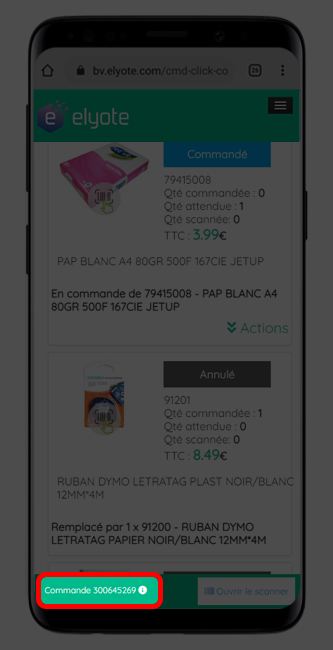
- Sur la préparation mobile, vous pouvez ouvrir le scanner en cliquant sur la photo d’un produit ou sur le bouton « ouvrir le scanner ».
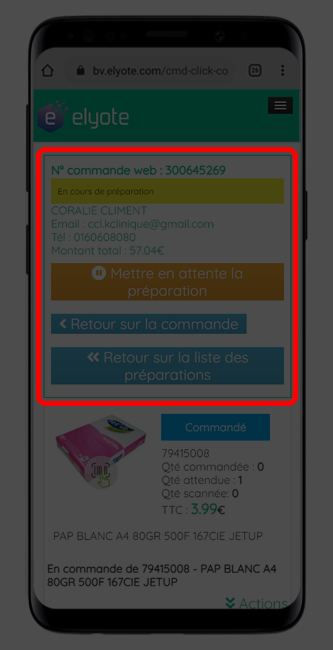
Vous avez également la possibilité d’afficher les infos de la commande en cliquant sur le lien « Commande xxxxx » dans la barre verte en bas de l’écran. - A la première utilisation du scanner sur un smartphone, votre appareil va vous demander quelle application vous souhaitez utiliser pour scanner. Cochez « se souvenir de mon choix » et cliquez sur « Barcode scanner+ ». Attention, à la première connexion sur un nouvel appareil, vous serez peut-être déconnecter d’Elyote.
- Scanner votre produit.
- Si le code EAN scanné correspond bien à un produit dans la préparation, vous aurez le message « Produit trouvé ».
Remplacer un produit
Pour remplacer un produit commandé par le client, il vous suffit de cliquer sur le bouton « Actions » puis « Remplacer ».
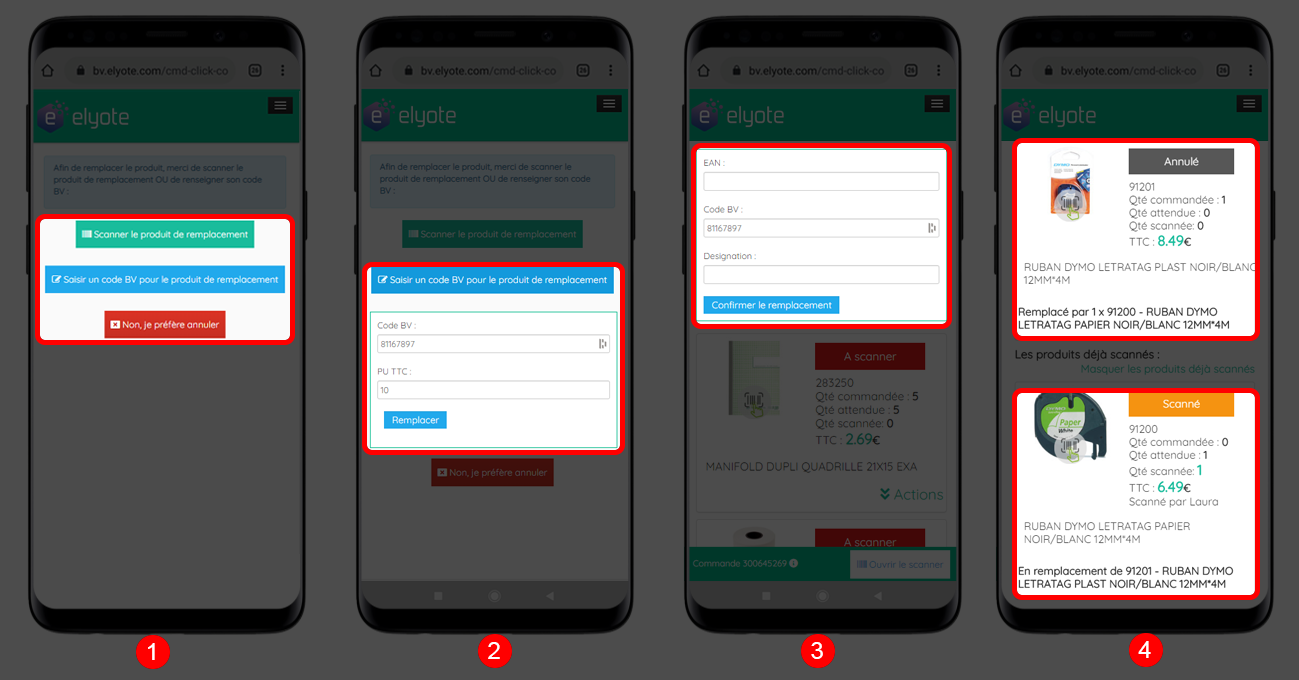
- Que cela soit sur mobile ou ordinateur, vous aurez 3 possibilités :
– scanner le produit avec votre appareil ou un scanner / douchette,
– saisir un code BV (utile pour des produits locaux – code 8),
– annuler le remplacement et revenir en arrière. - Si vous cliquez sur « Saisir un code BV », le formulaire de saisie s’affiche et vous demande :
– le code BV,
– le Prix Unitaire TTC du produit de remplacement, libre à vous de saisir le même prix que celui du produit original commandé par le client ou non. - Si le code BV renseigné est inconnu par la base de données, c’est probablement qu’il s’agit d’un produit local, un code EAN et une désignation vous sont alors demandés.
- Après le remplacement du produit, vous devriez avoir :
– le produit d’origine avec le statut « Annulé », la quantité attendue à 0 ainsi qu’une indication sous le produit avec les infos du remplacement,
– le produit de remplacement avec le statut « Scanné », la quantité commandée à 0, la quantité attendue à 1 et quantité scannée à 1. Vous pourrez également voir sous le produit les infos sur le produit d’origine remplacé.
Saisir manuellement le code EAN d’un produit
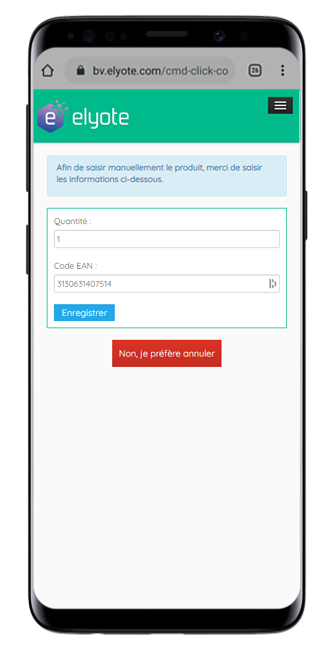
La saisie manuelle est utile dans le cas où un code EAN est difficilement scannable.
Il vous suffit de cliquer sur « Saisie manuelle » et de renseigner ensuite une quantité et le code EAN du produit.
Commander un produit
Pour indiquer un produit en commande, il vous suffit de cliquer sur le bouton « Actions » puis « Commander ». C’est valable pour un produit commandé dont vous ne disposez d’aucun stock ou alors d’un stock manquant.
Par exemple si le client a commandé 5 quantité d’un produit, vous n’en disposez que de 4, vous pouvez scanner les 4 produits disponibles puis indiquer le dernier en « commandé » afin de pouvoir finaliser la préparation.
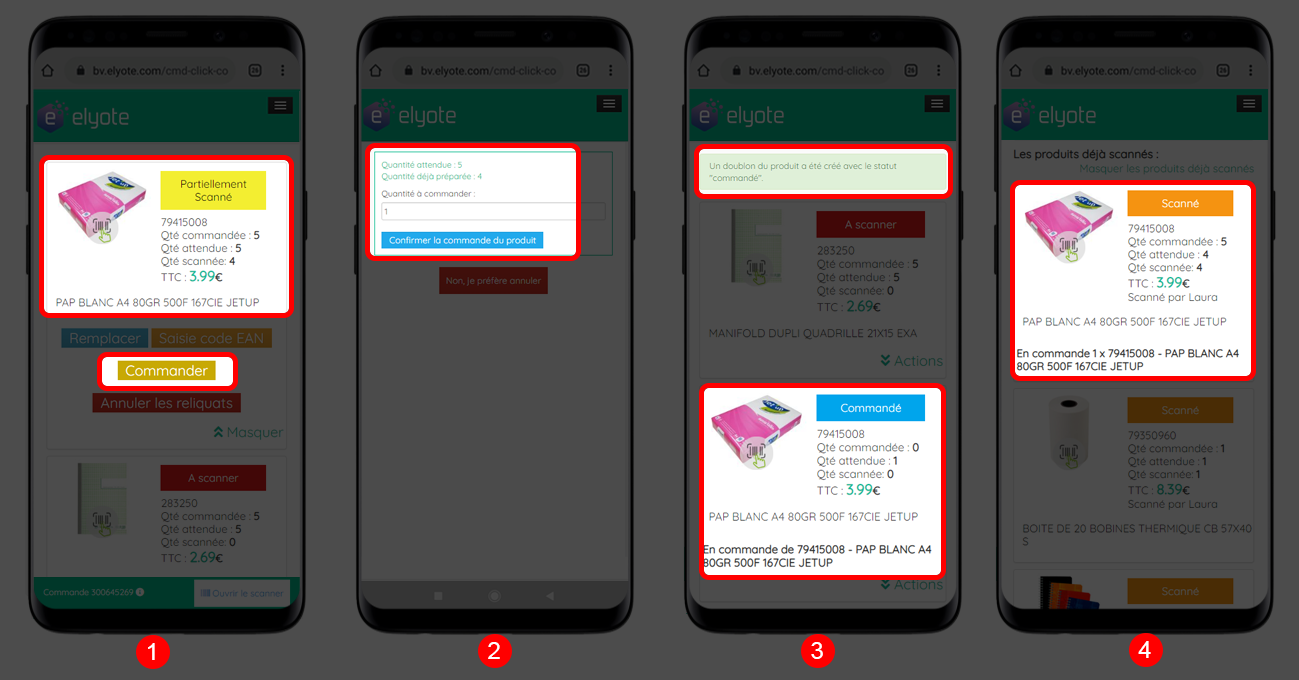
- Pour indiquer un produit en commande, il vous suffit de cliquer sur le bouton « Actions » puis « Commander ».
- Un formulaire vous indique le nombre de produits attendus et déjà préparés. Il vous est demandé de renseigner la quantité à « commander », par défaut il s’agit de la quantité restante entre les attendus et les préparés.
- Après avoir confirmer la commande, vous obtenez un message de confirmation. Vous pouvez voir votre produit avec le statut « commandé ».
- Dans les produits scannés, vous verrez votre produit original avec les quantités attendues mises à jour.
Annuler un produit
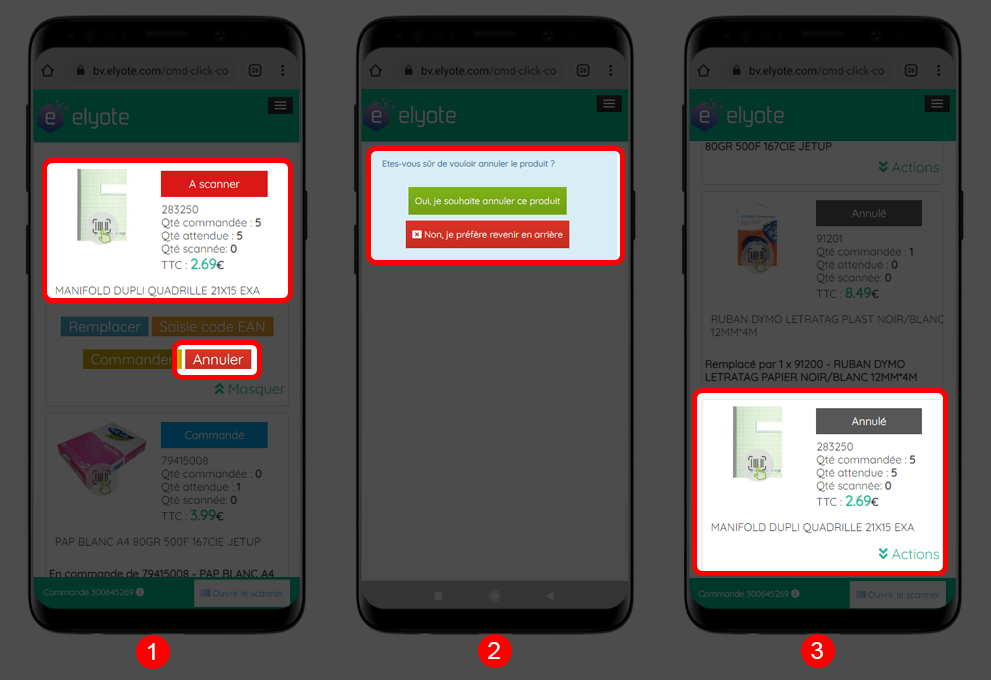
- Pour indiquer un produit annulé, il vous suffit de cliquer sur le bouton « Actions » puis « Annuler ».
- Selon que vous ayez déjà scanné ou non des produits, cela vous demandera d’annuler les reliquats ou non..
- Après l’annulation du produit, vous devriez avoir :
– si toutes les quantités attendues ont été annulées et qu’aucun produit n’avait été scanné, le produit d’origine avec le statut « Annulé ».
– ou le produit d’origine scanné avec une copie de celui-ci en « Annulé » correspondant aux reliquats annulés.
Modifier le prix d’un produit
Pour modifier le prix d’un produit, il vous suffit de cliquer le Prix Unitaire de celui-ci. Attention à bien indiquer le prix en TTC.
Modifier la quantité d’un produit de remplacement
Vous pouvez modifier la quantité d’un produit, sans avoir à le scanner ou saisir d’informations dans ces 2 cas :
- il s’agit d’un produit de remplacement,
- il s’agit d’un produit déjà scanné au moins 5 fois.
Dans ces 2 cas, pour modifier la quantité préparée, il vous suffit de cliquer le nombre de la « Quantité scannée ».
Mettre fin ou en pause une préparation
Une préparation est considérée comme « Préparée » dès que le moment où l’ensemble des produits ont un des statuts :
- scanné
- commandé
- annulé
Afin de mettre en pause ou de retourner sur la fiche d’une commande, il vous suffit de cliquer le lien « Commande #xxxx » tout en bas de votre préparation.