
La création d’un panier
Tout d’abord, vous n’aurez pas la possibilité de créer ou reprendre un panier si les réglages du module n’ont pas été enregistrés. Nous vous invitons donc à consulter la section dédiée aux réglages du module avant de continuer la lecture.
Pour créer un panier vous avez 2 possibilités :
- Créer un panier manuellement
- Créer un panier automatiquement en important un fichier
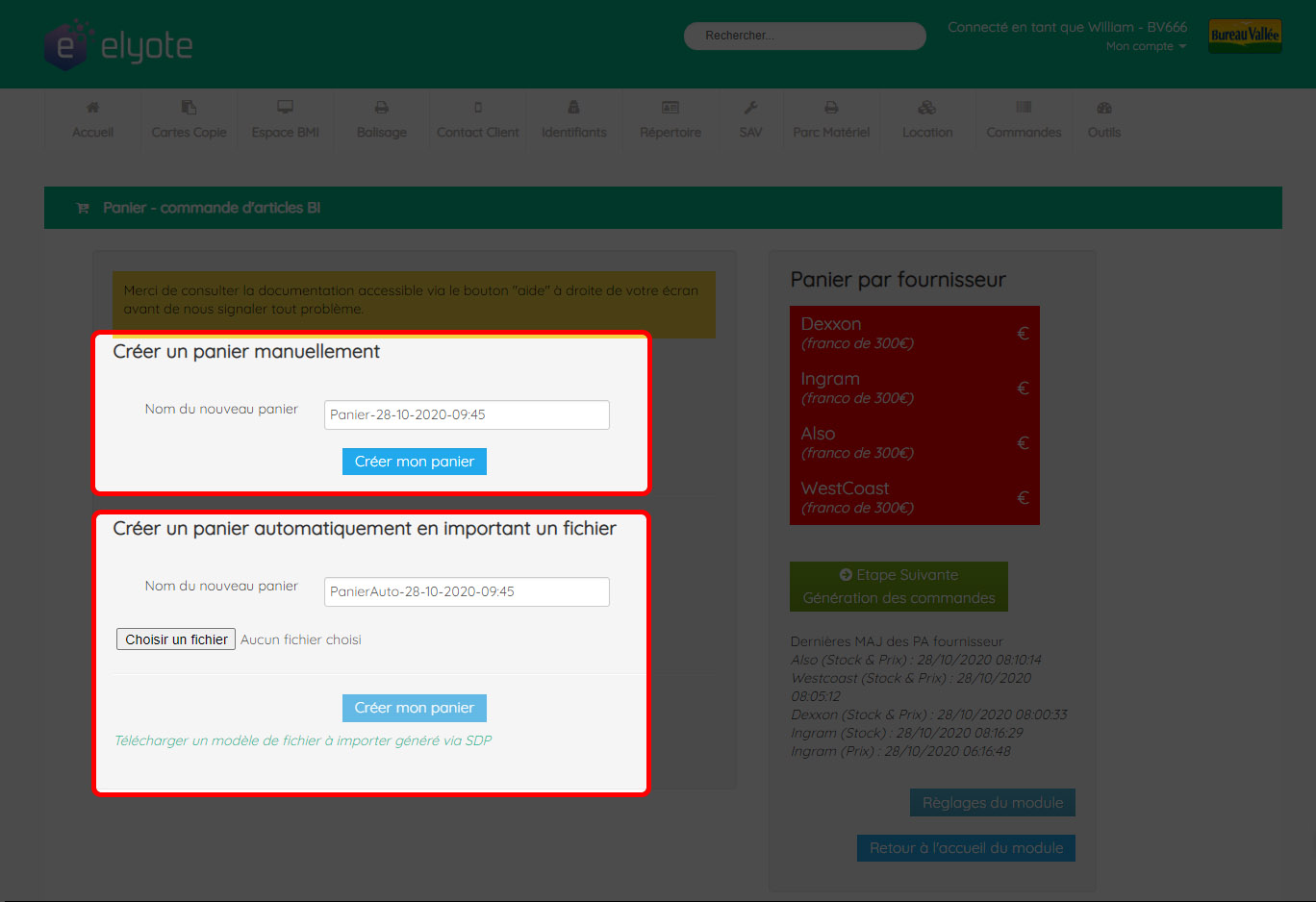
Créer un panier manuellement
Pour créer un panier avec une saisie manuelle du début à la fin des produits, il vous suffit de renseigner un « nom » à ce panier. Par défaut, Elyote vous propose un nom générique du type : « Panier-DATE-DU-JOUR+HEURE ». Vous êtes libre de renseigner un autre nom à votre panier.
Lorsque votre panier est créé, vous allez être redirigé vers la page de commande.
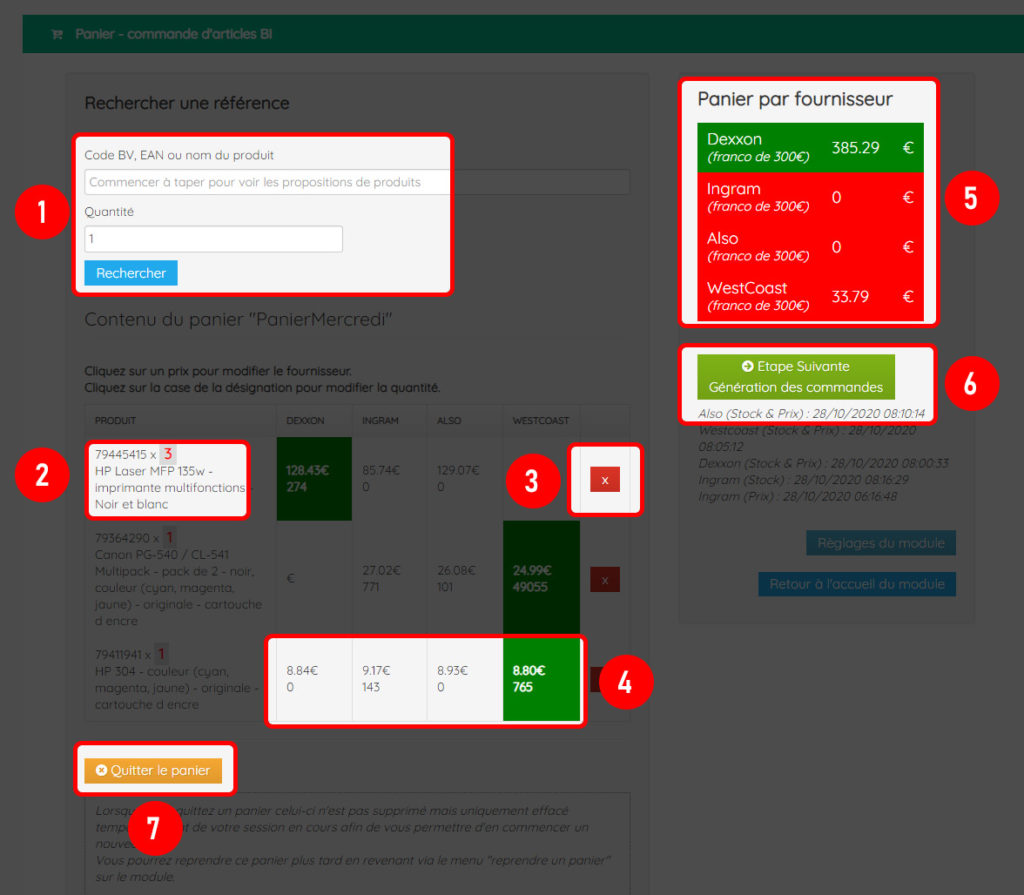
Vous allez pouvoir sur cette page :
- Rechercher une référence par code BV, code EAN (scan à la douchette possible) ou via sa désignation (HP 301 par exemple). Après avoir cliquer sur rechercher, il vous suffira de cliquer sur la case du fournisseur correspondant pour ajouter la référence au panier ;
- Editer la quantité en cliquant sur la désignation de la référence ;
- Supprimer une référence de votre panier ;
- Modifier le fournisseur sélectionné pour une référence en cliquant simplement sur la case correspondante. Le fournisseur sélectionné est celui dont la case est verte ;
- Consulter les montants de chaque panier en temps réel chez les fournisseurs. Le montant deviendra vert dès lors que le franco (renseigné dans les réglages du module) pour le fournisseur est atteint.
- Générer les fichiers pour commander sur les sites des fournisseurs et à importer sur votre logiciel pour créer les commandes.
- Quitter le panier afin de réaliser d’autres actions sur le module. Le fait de quitter un panier ne le supprime pas, vous pourrez toujours le reprendre plus tard. Pour supprimer un panier cela s’effectue depuis les réglages du module.
Créer un panier automatiquement en important un fichier
Pour créer un panier automatiquement, il vous suffit de générer une préparation de commande depuis votre logiciel magasin et ensuite d’importer ce fichier sur Elyote.
L’assistant va vous proposer ensuite
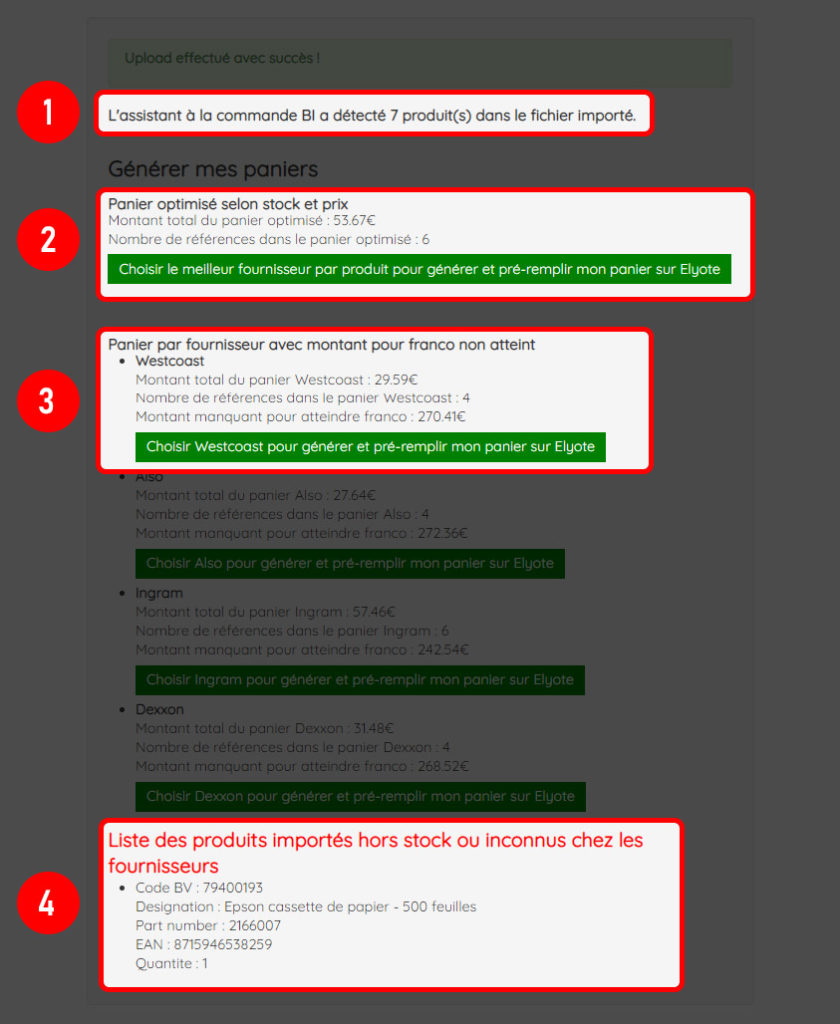
1 – Analyse et détection du fichier
L’assistant vous indique combien de références il a trouvé dans le fichier importé. Il est donc important que ce nombre corresponde au nombre de produits de votre préparation de commande importée.
Vous aurez ensuite plusieurs possibilités de génération de paniers comme détaillé ci-dessous.
2 – Panier optimisé selon stock et prix
L’assistant vous permet de créer un panier dans lequel seront sélectionné par défaut, pour chaque produit, le fournisseur le moins cher et dont les stocks correspondent aux quantités demandées.
Vous avez l’indication du montant total de ce panier optimisé ainsi que le nombre de références qui y seront insérées par l’assistant.
Pour valider la création de ce panier sur Elyote, il vous suffit de cliquer sur « Choisir le meilleur fournisseur par produit pour générer et pré-remplir mon panier sur Elyote ».
3 – Panier par fournisseur
Selon les quantités et références demandées, l’assistant vous proposera un panier à générer pour chaque fournisseur. Tout comme pour le panier optimisé vous avez une notion de montant de panier et de références présentes.
Pour valider la création de ce panier sur Elyote, il vous suffit de cliquer sur le bouton dédié au fournisseur pour lequel vous souhaitez générer un panier.
4 – Liste des produits importés hors stock ou inconnus chez les fournisseurs
Parfois certains produits ne seront par ajoutés dans vos paniers pour plusieurs raisons :
- Le produit est inconnu / introuvable chez l’ensemble des fournisseurs par rapport aux infos du fichier importé (ean, code fournisseur…)
- La quantité désirée du produit n’est pas satisfaite par rapport aux stocks de l’ensemble des fournisseurs
Pensez donc à prendre en compte ces références non-importées en les ajoutant manuellement sur votre le panier et la commande du fournisseur.