Depuis une commande Click&Collect ou depuis la fiche d’un colis (accessible depuis le menu « commandes / colis »), vous pouvez créer une expédition Chronopost.
Au préalable, vous devez avoir créé une préparation, se référer à la documentation dédiée : Préparer une expédition
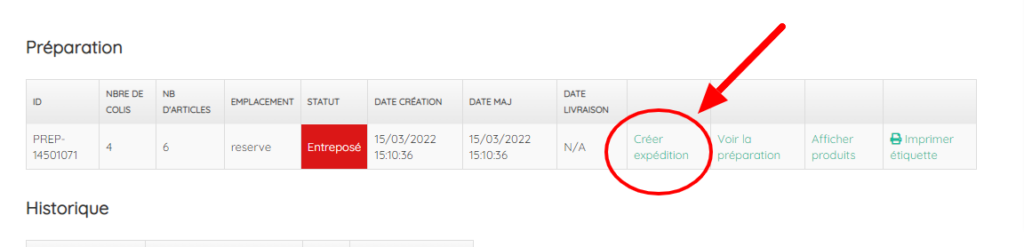
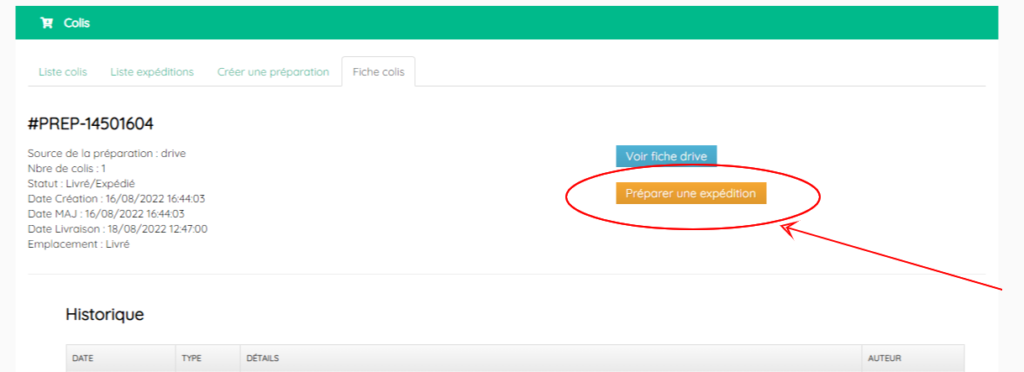
Expédier une préparation
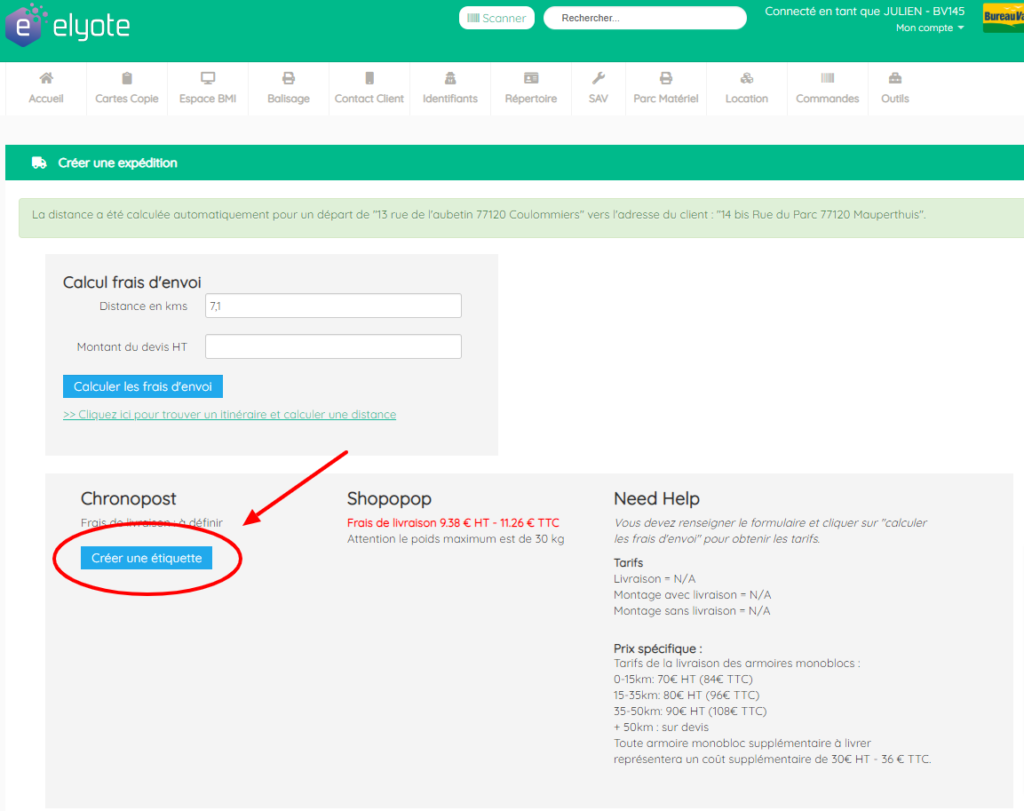
Dans la partie Chronopost, vous sélectionnez « Créer une étiquette »
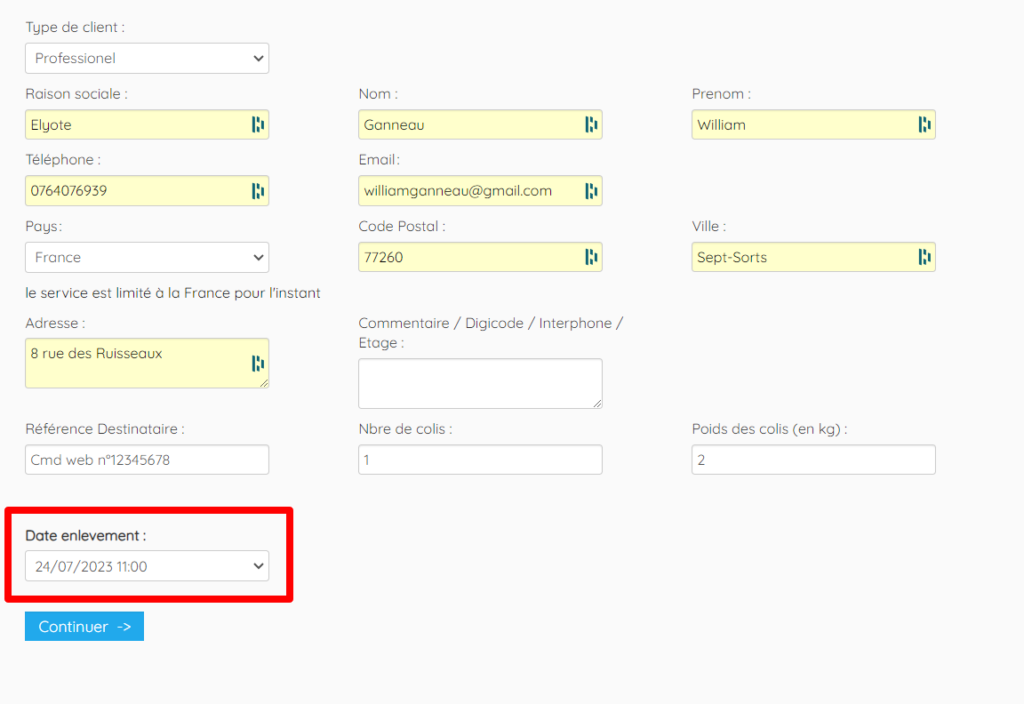
Le formulaire se remplit automatiquement avec l’adresse de livraison renseignée par le client. Il vous reste juste le poids du colis à renseigner et à choisir la date d’enlèvement par le transporteur (voir encart en rouge sur l’image ci-dessous).
Attention il vous appartient de vérifier qu’il n’y a pas d’erreur dans l’adresse.
Dans le cas où le client a laissé un commentaire il sera affiché en bas de la page, c’est à vous de le recopier si nécessaire dans le champ « commentaire ».
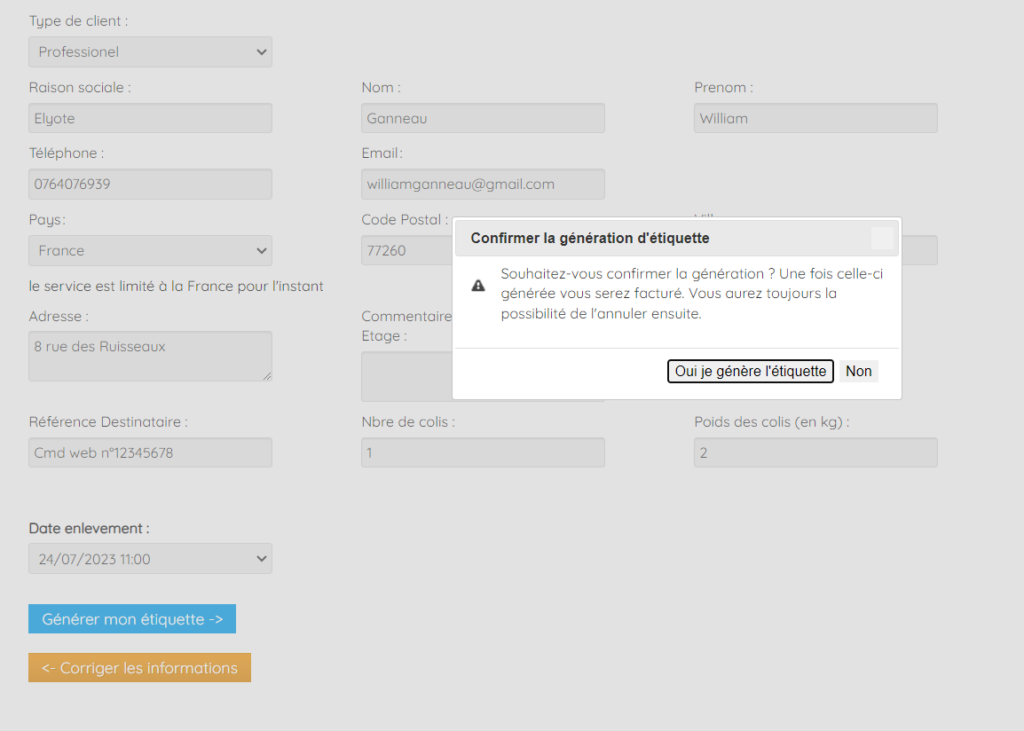
Un message de validation s’affiche. Vous devez savoir que chaque étiquette généré est facturée par Chronopost sauf si elle est annulée.
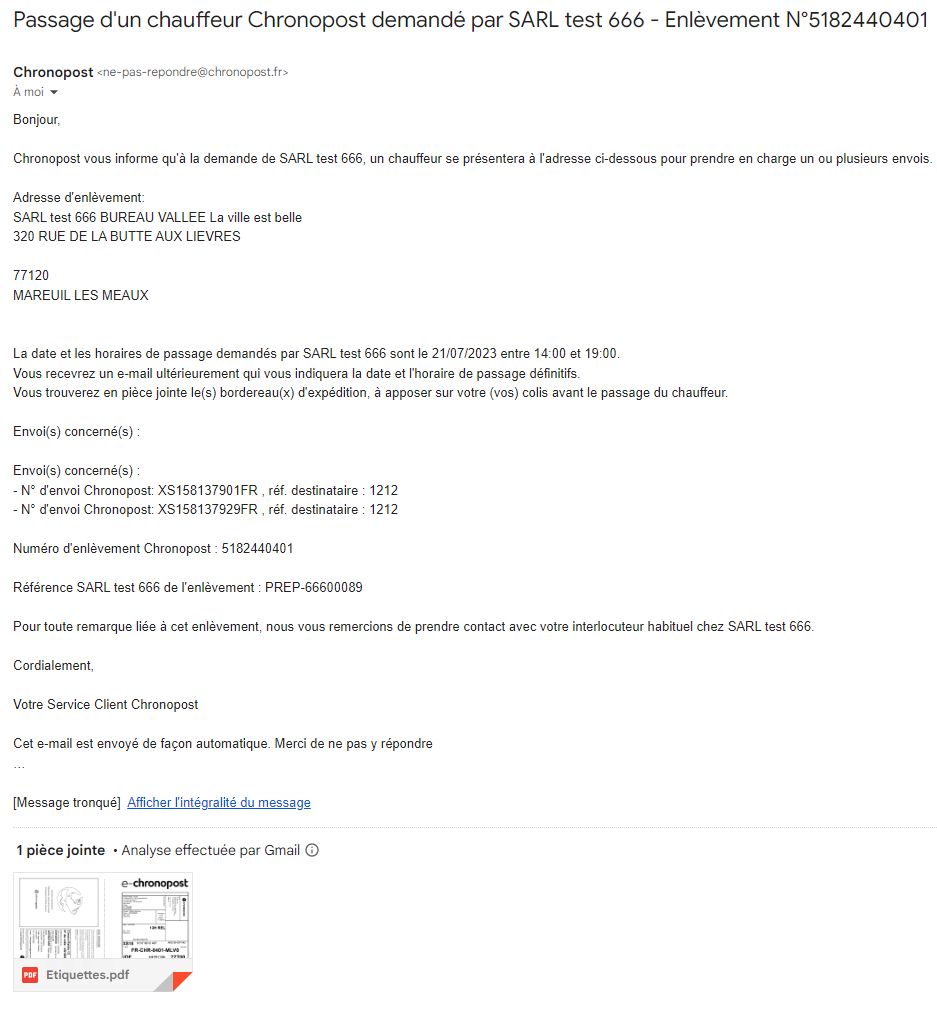
Une fois l’étiquette créée vous pouvez la télécharger et l’imprimer. Vous devez recevoir par email une copie du bon de transport et si vous avez demandé un enlèvement, vous devez recevoir dans les minutes suivantes une confirmation de passage du transporteur.

Email de confirmation :
Vous pouvez ensuite retrouver les informations et le suivi du colis dans le module « Colis / Préparations »
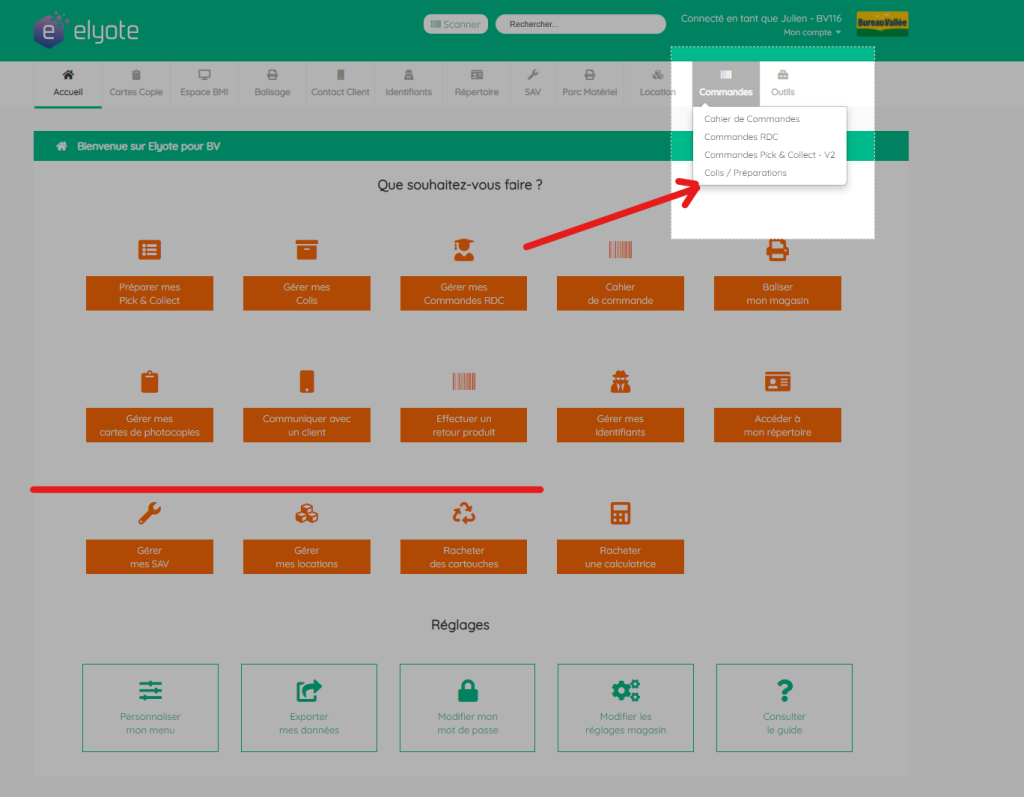
Liste des expéditions
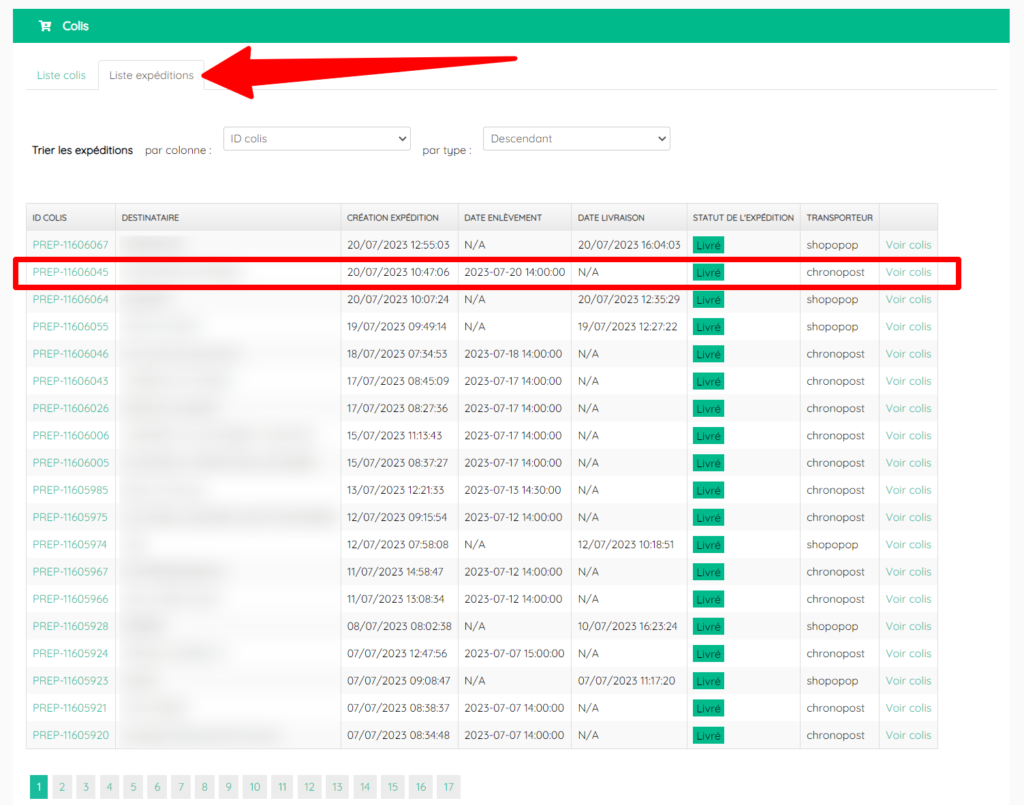
Vous avez alors la possibilité de télécharger l’étiquette et de suivre le colis.
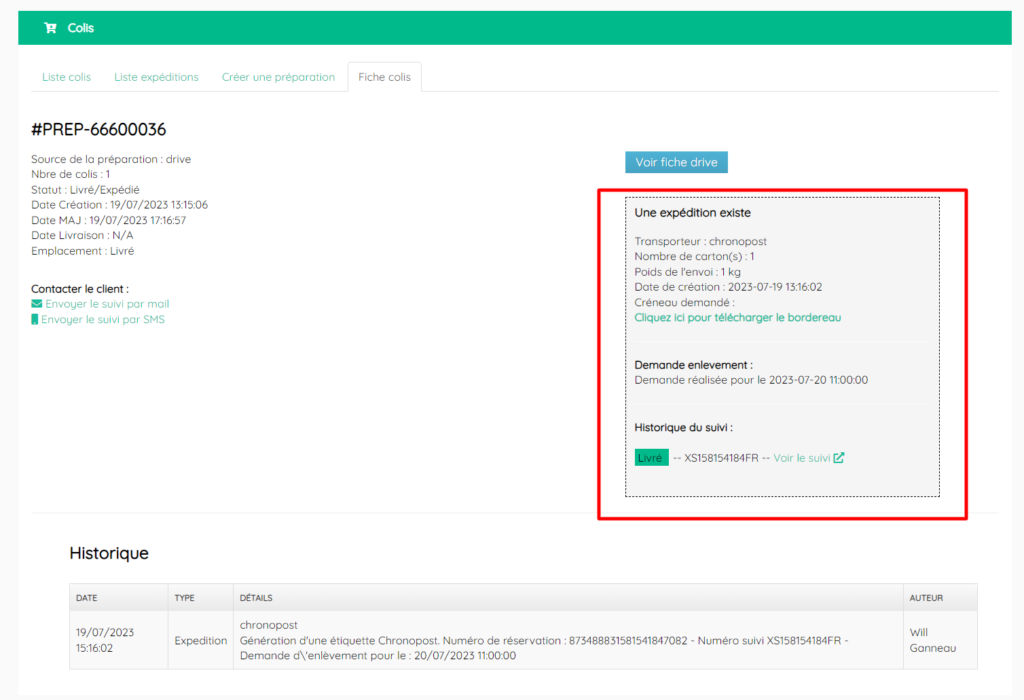
Envoyer un message au client
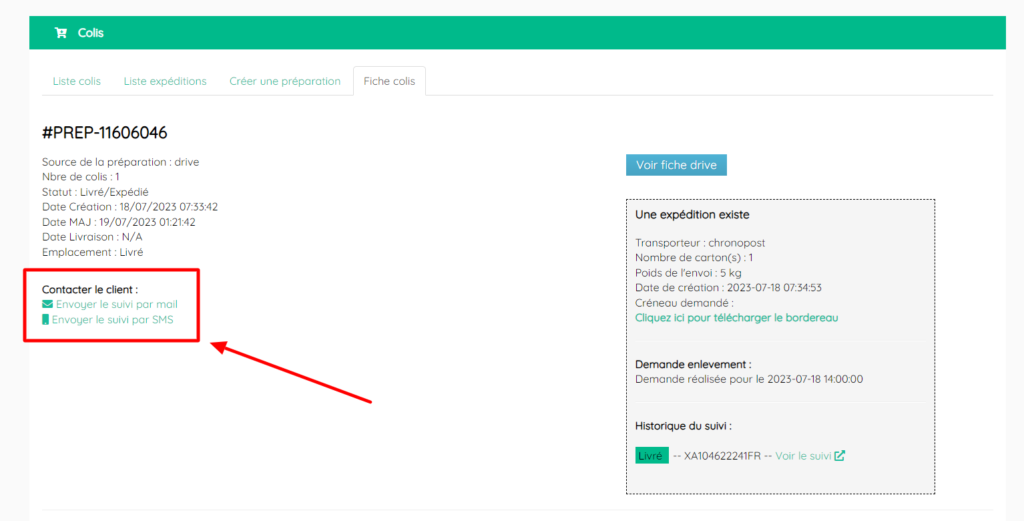
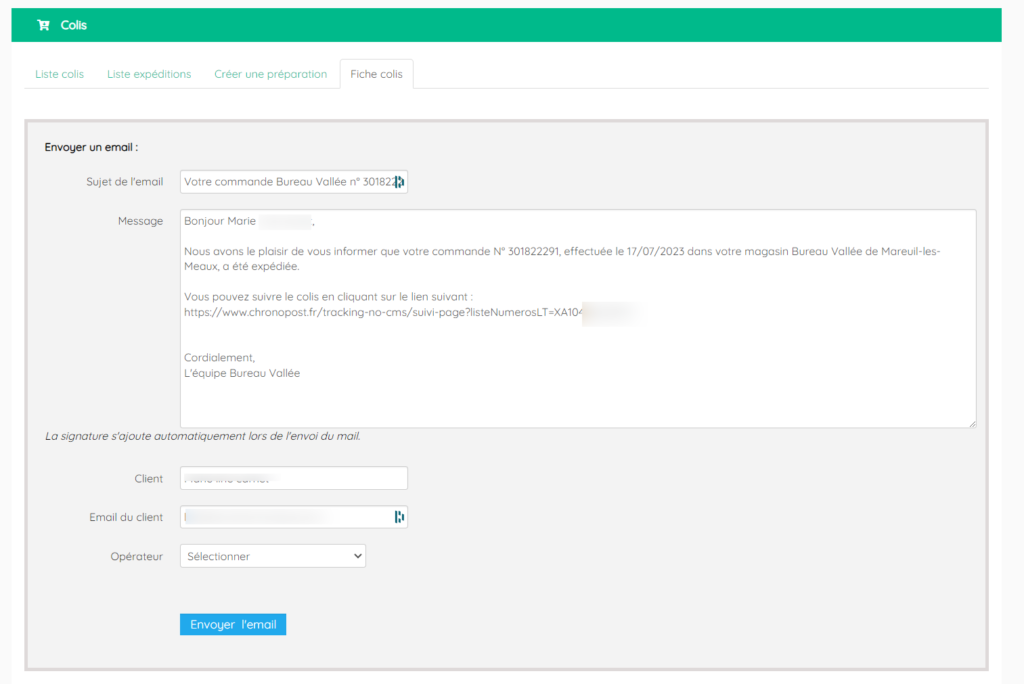
Si vous le souhaitez vous pouvez envoyer un email ou un SMS au client avec un lien lui permettant de suivre l’envoi.
Attention, Chronopost envoie déjà un email au client lorsque le colis est scanné par le chauffeur au moment du retrait ou lors du dépôt en bureau de poste.