
Aperçu de l’affiche prix
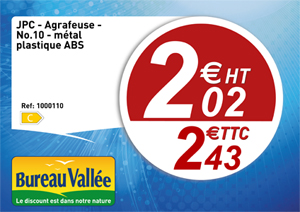
Tout d’abord, rendez-vous dans la section « Balisage ». Ensuite vous devez choisir « AFFICHE PRIX ».
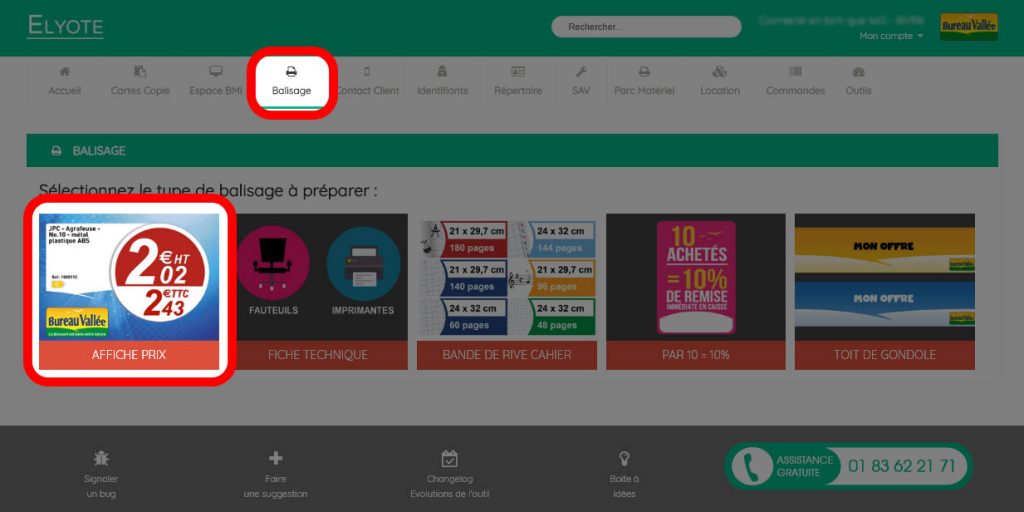
Rechercher un produit
Dans l’onglet « Recherche » vous devez renseigner le Code BV du produit pour lequel vous souhaitez imprimer une affiche prix. Il vous suffit ensuite de cliquer sur « Rechercher ».
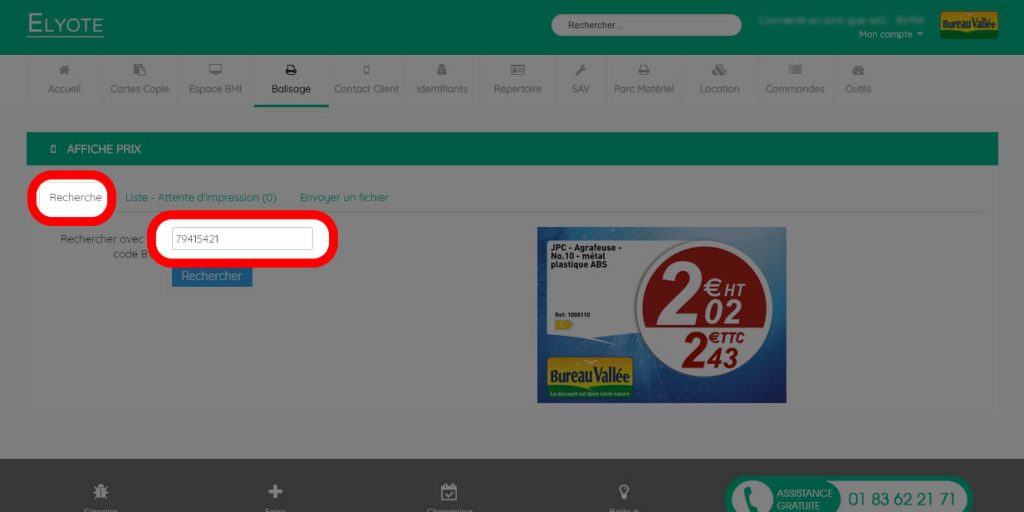
Si le Code BV correspond à des informations présentes déjà en base de données les champs seront pré-remplis automatiquement. Il vous restera toutefois à remplir le « Prix HT », le TTC se calculera automatiquement mais vous avez tout de même la possibilité de le renseigner/modifier.
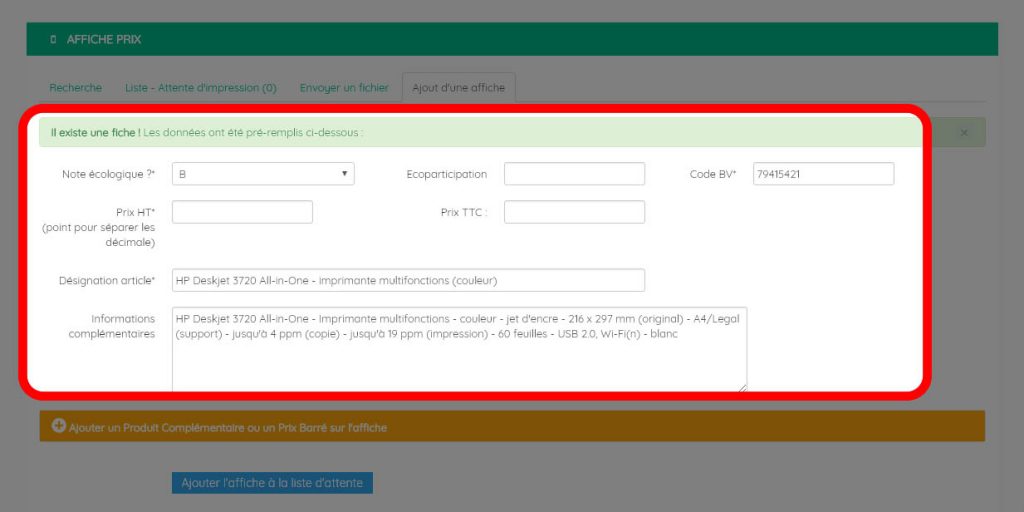
Options de l’affiche prix
Le formulaire vous permet d’ajouter des options à votre affiche comme un « Produit complémentaire » ou alors un « Prix barré ».
Pour cela il vous suffit de cliquer sur « Ajouter un produit complémentaire ou un prix barré ». Il vous faut ensuite choisir entre les 2 options :
- Complémentaire
- Prix barré
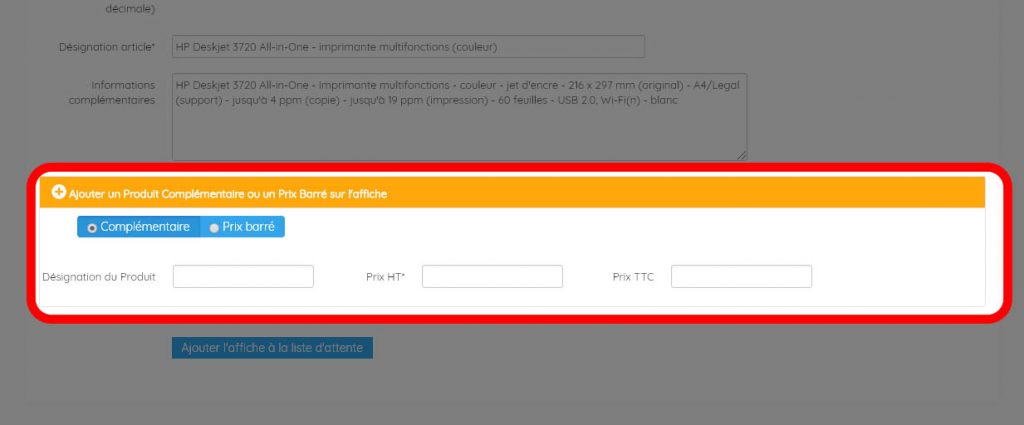
Dès votre formulaire renseigné, il vous suffit de cliquer sur le bouton de validation « Ajouter l’affiche à la liste d’attente ».
Si tout se déroule correctement, vous devriez être redirigé sur l’onglet de « Recherche » vous indiquant que le produit a bien été ajouté à la liste d’attente.
Vous pouvez continuer à ajouter des produits pour générer des affiches ou alors passer à l’étape suivante : l’impression.
Liste d’attente d’impression
Sur l’onglet « Liste d’attente » vous trouverez l’ensemble des affiches ajoutées au préalable et prêt à être imprimées.
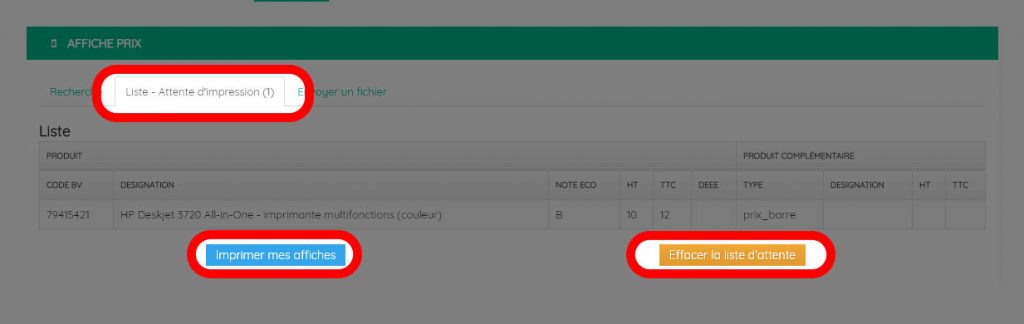
Pour lancer la génération des affiches il vous faut cliquer sur « Imprimer mes affiches ».
Lorsque vous avez finis et que vous souhaitez vider votre liste d’attente, le bouton orange « Effacer la liste d’attente » vous permet de purger celle-ci.
Importer une liste de produits
L’onglet « Envoyer un fichier » vous permet d’ajouter à la volée plusieurs produits via votre releveur magasin.
L’outil est toujours en cours de développement et en test, vous pourrez très bientôt commencer à l’utiliser.