
Après le clic sur une commande dans votre liste vous allez être redirigé vers la fiche complète de celle-ci. Elle se présente ainsi :
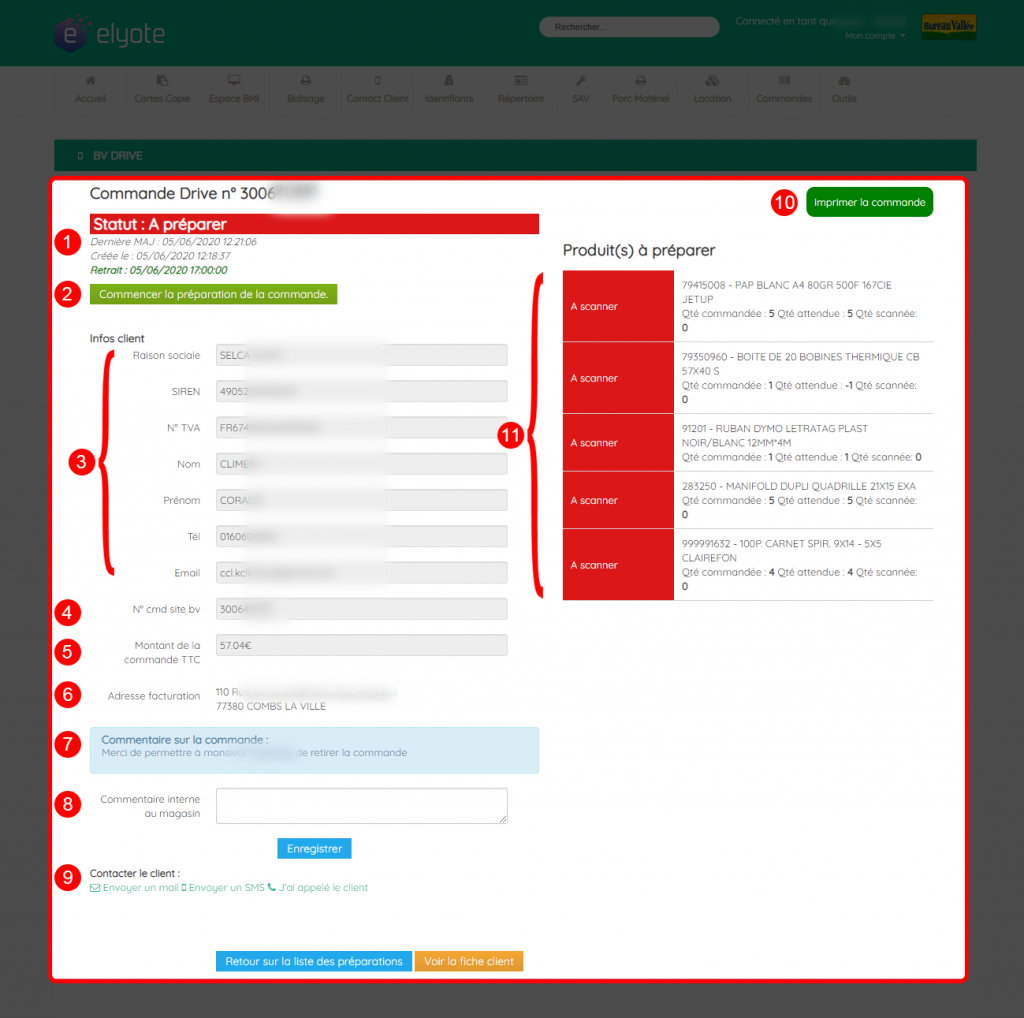
- Le statut de la commande (en savoir plus sur les statuts d’une commande) ainsi que les dates du passage de la commande, de sa dernière mise à jour et du retrait renseigné par le client.
- Le bouton permettant de commencer la préparation de la commande.
- Les informations liées au client. La raison sociale, le SIREN et le n° TVA sont affichés uniquement si il s’agit d’un client professionnel.
- Le numéro de la commande web vous permettant d’effectuer des rapprochements avec Ogone par exemple.
- Le montant de la commande TTC.
- L’adresse de facturation de la commande.
- Le commentaire renseigné par client sur la commande. Il s’agit d’un champ facultatif qui ne s’affichera que si il est renseigné.
- Le commentaire interne du magasin. Cette information est visible uniquement en interne sur Elyote, elle n’apparaît pas ailleurs. Si vous souhaitez modifier ou ajouter un commentaire interne, pensez à cliquer sur « enregistrer » pour sauvegarder les modifications.
- Les boutons de contact pour échanger avec le client par email, SMS ou enregistrer un appel téléphonique.
- Le bouton permettant l’impression papier de la commande.
- La liste des produits commandés.
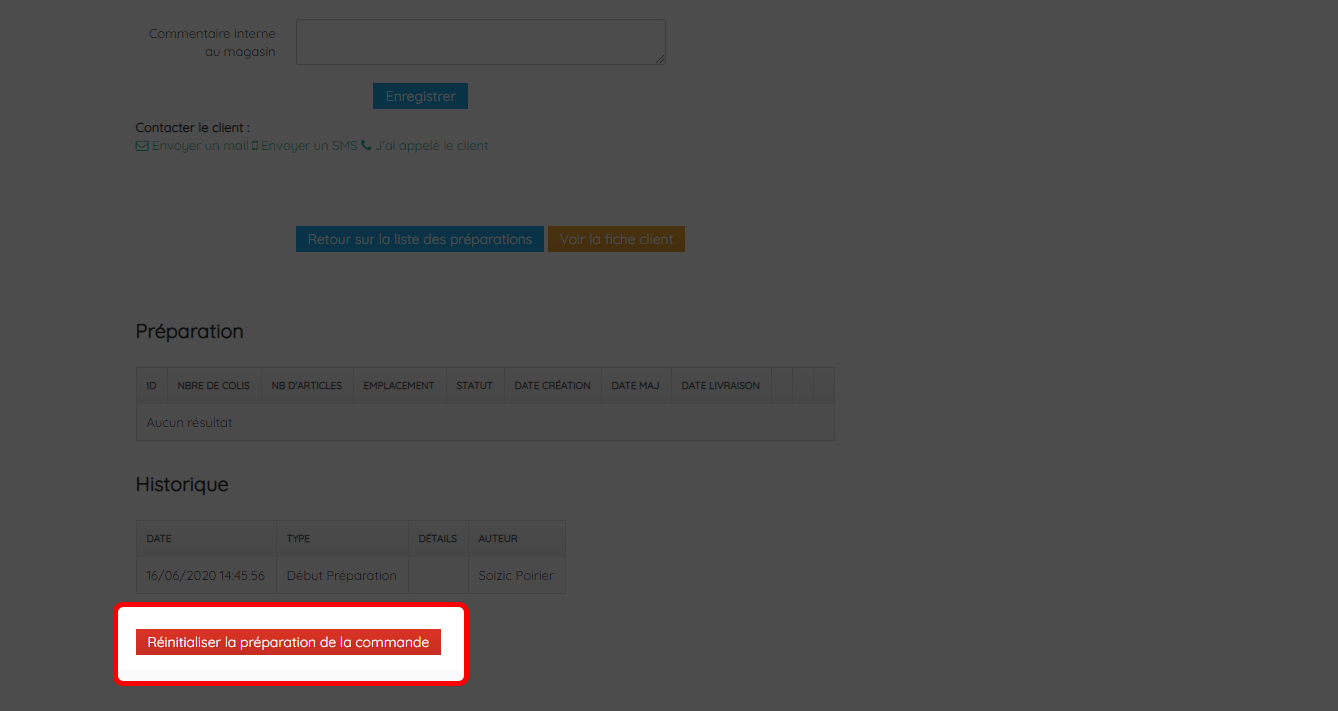
Réinitialiser une préparation
Pour de multiples raisons vous aurez peut-être besoin de remettre une préparation à zéro. Un bouton tout en bas de la fiche vous permet ceci, cette action n’est autorisée que pour les profils « Administrateur » sur Elyote.
Maintenant que nous avons vu les informations de la commande, nous pouvons passer à la préparation de celle-ci. Cliquez ici pour continuer le guide.